新建检查表(手机端)
新建检查表(手机端)
本文介绍小程序端新建检查表的方法,含创建方式、编辑设置与发布教程。
一、适用场景
检查表支持绝大部分常用纸质检查表,适用于以下行业:
| 行业 | 适用示例 |
|---|---|
| 零售连锁 | 门店开市/闭店自检、商品陈列、门店卫生巡检等 |
| 安全生产 | 生产设备巡检、消防栓巡检、现场安全检查等 |
| 建筑施工 | 安全隐患排查、工地设备巡检等 |
| 物业管理 | 设备检修、消防安全巡检等 |
| 车队管理 | 车辆 4S 检查等 |
二、创建方式
检查表的创建方式多样,可从模板创建、复制历史表单、空白创建,下面分别介绍。
模板创建
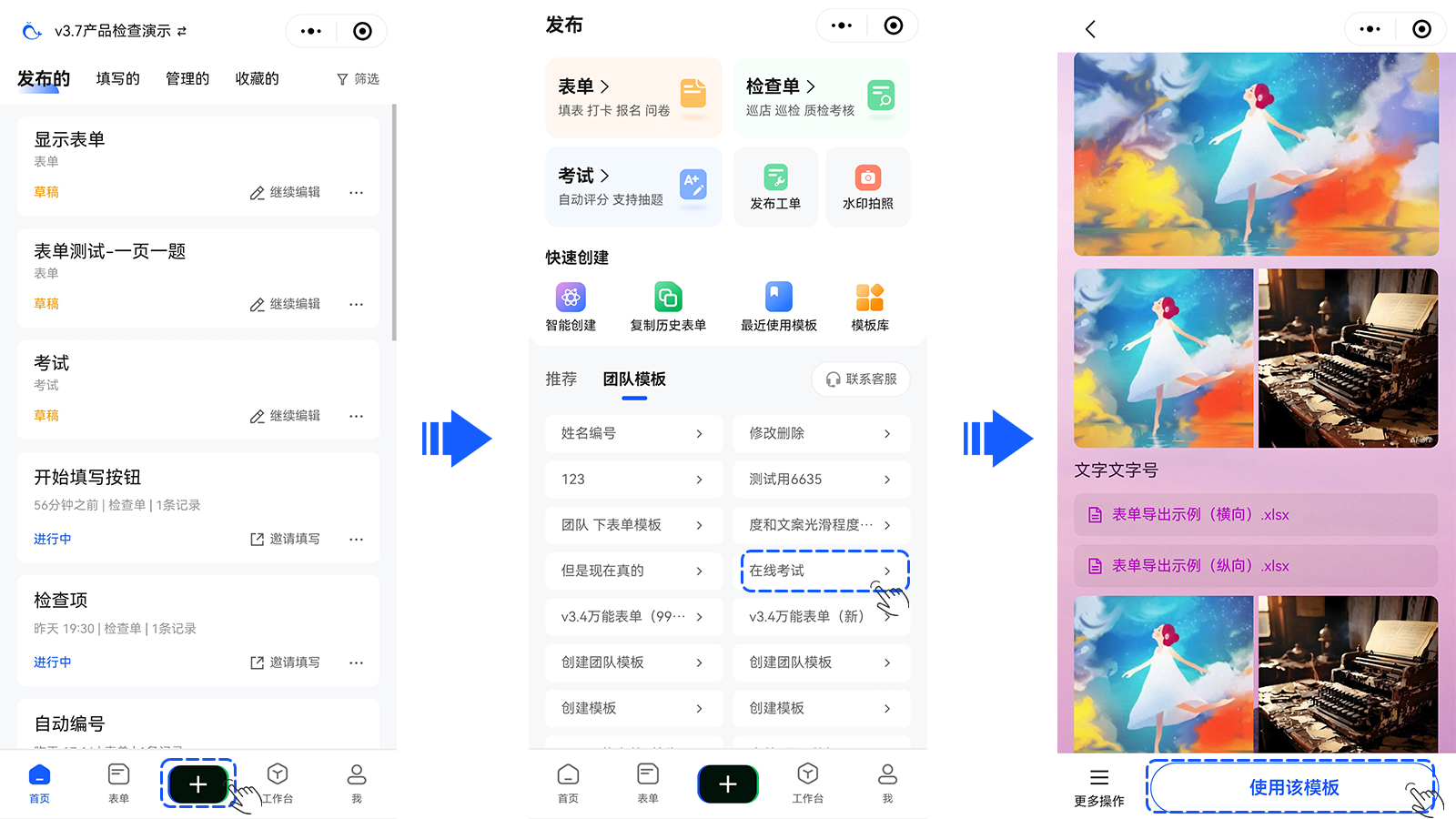
可选择公共模板,也可创建自己团队的模板,快速发布检查表。
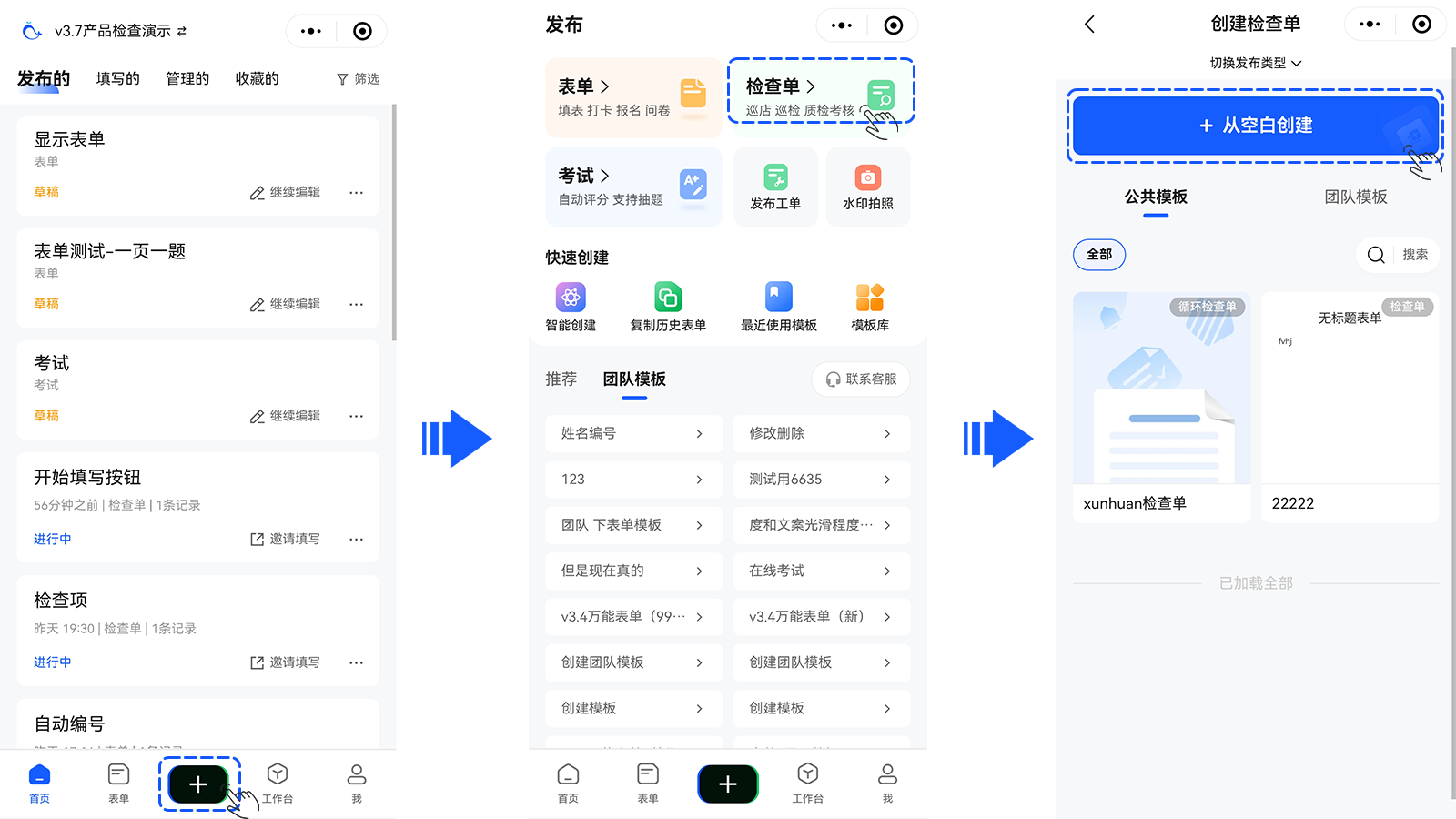
操作流程:点击 发布表单 -> 选择模板 -> 使用该模板。
复制历史表单
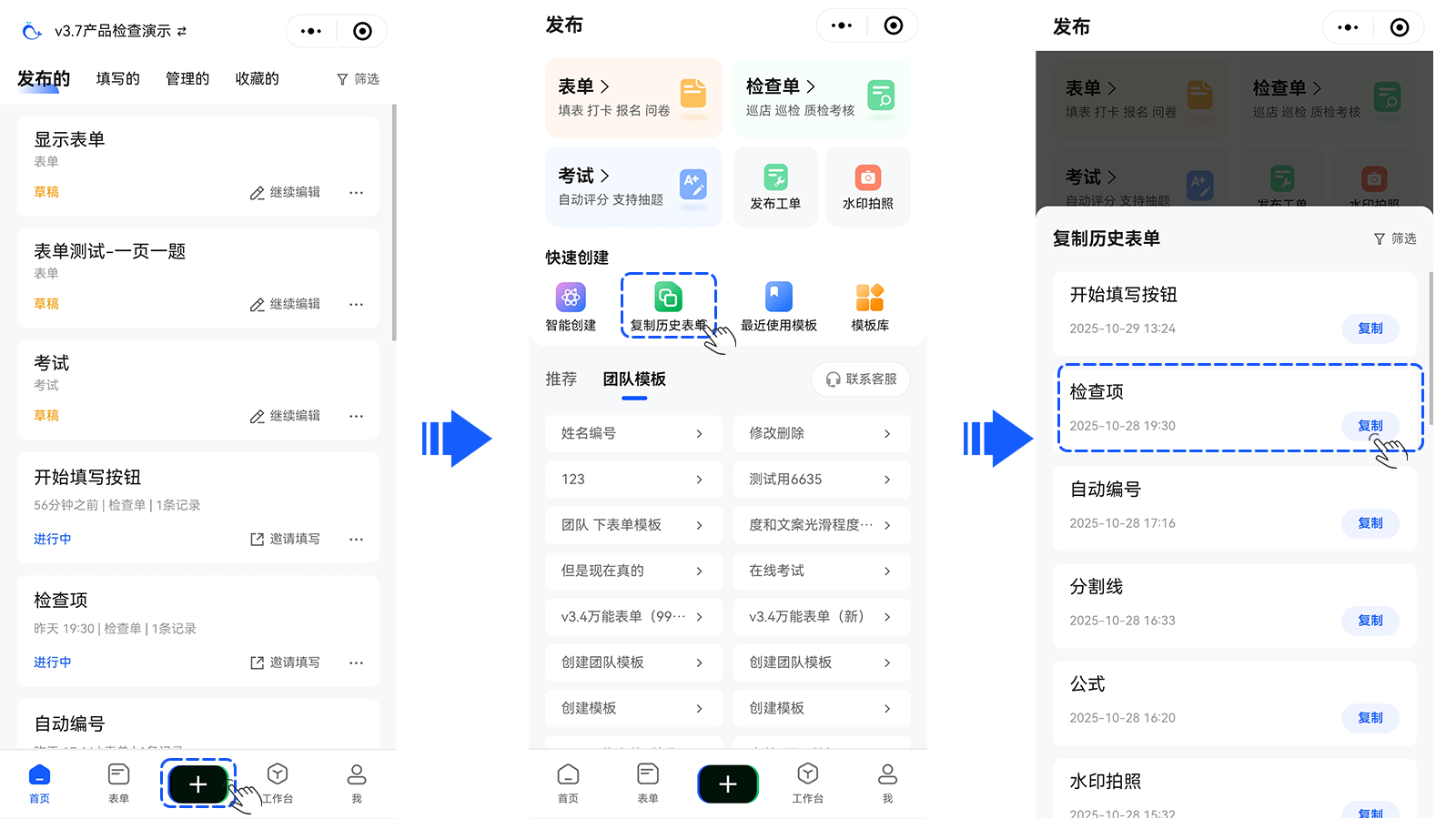
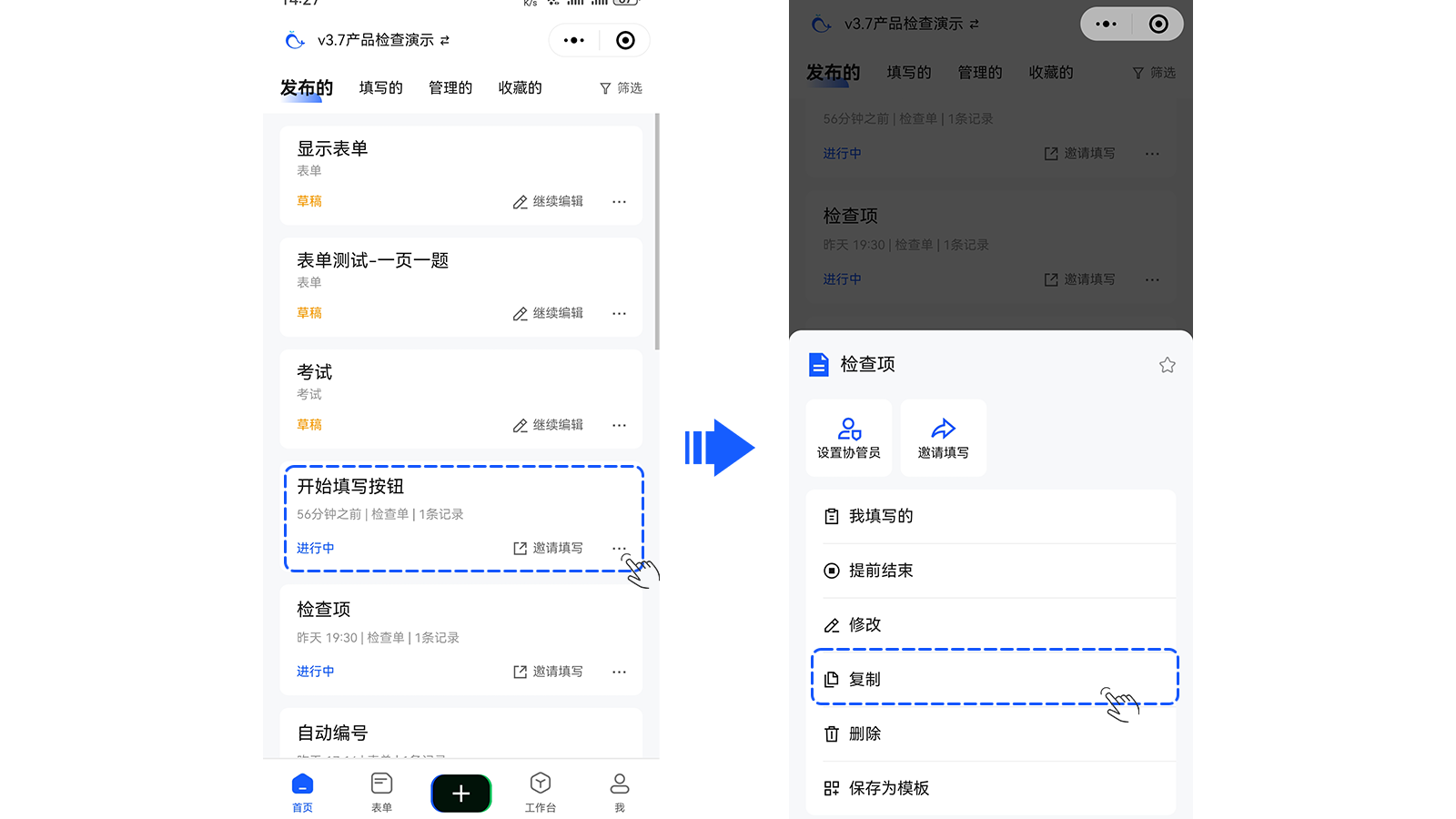
多个入口都可复制历史表单:
- 点击 发布表单 -> 复制历史表单 -> 选择要复制的表单。
- 在【首页】列表中,选择要复制的表单,点击 更多 -> 复制。
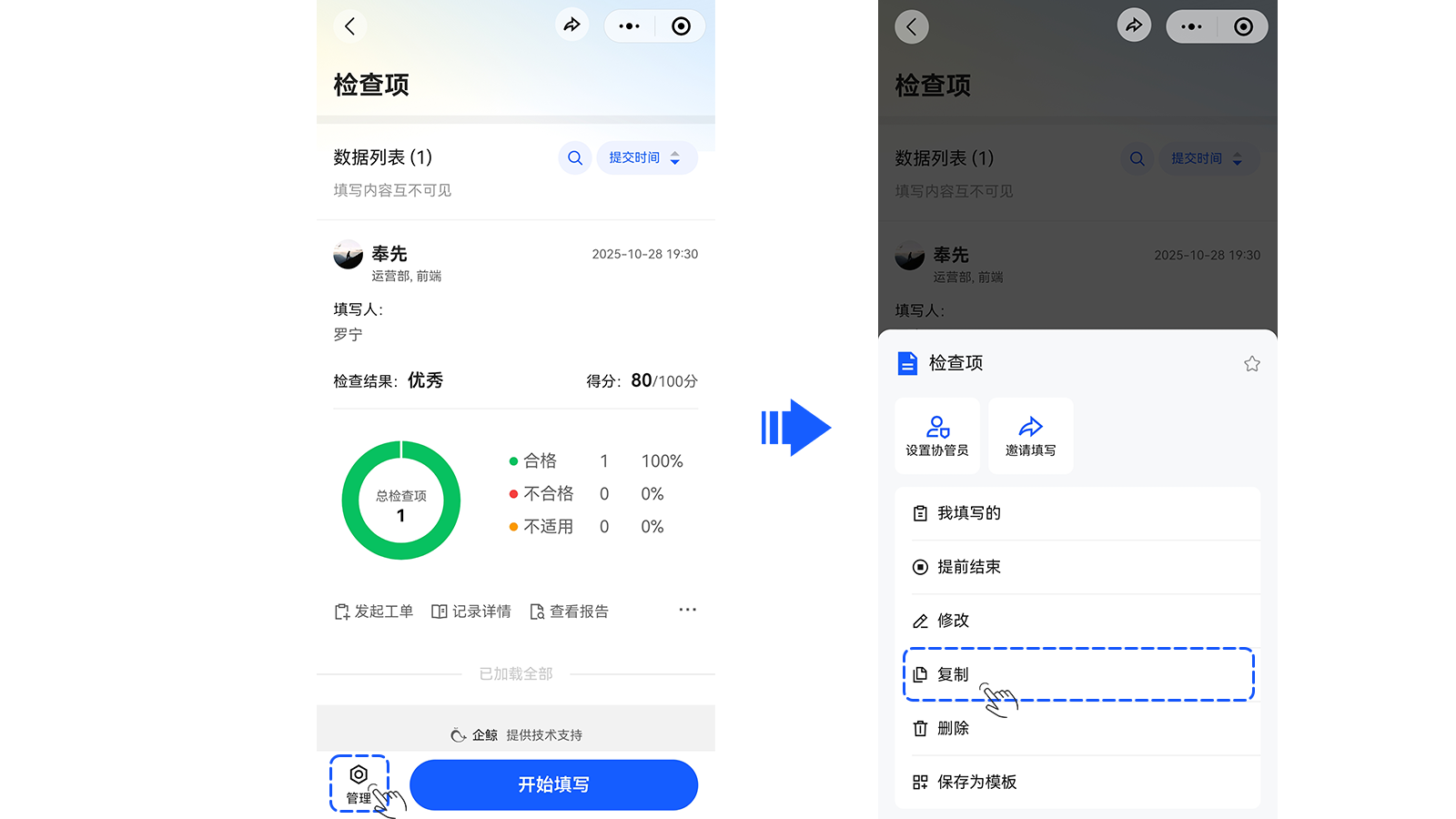
- 在要复制的【表单详情】页中,点击 管理 -> 复制。
空白创建
从零开始新建检查表。
操作流程:点击 发布表单 -> 检查表 -> 空白创建,进入发布检查表页面。
三、如何发布检查表
下面以 空白创建 为例,介绍如何发布检查表。
编辑检查表
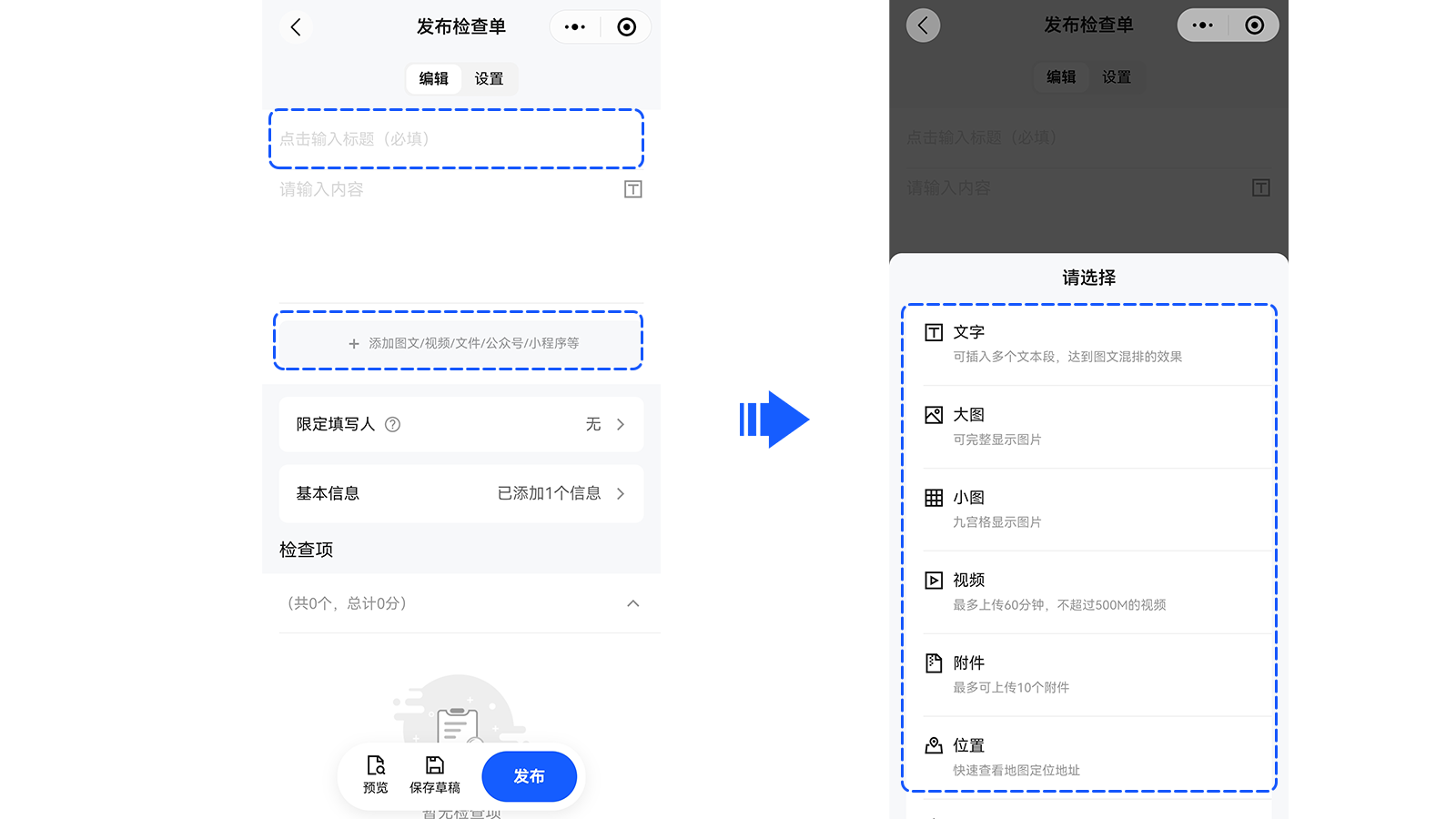
标题:用简洁的语言表明这是什么检查表,必须填写,字数限制为 2~100 个字。
图文混排:选填,标题表达不清时可用图文混排辅助说明,支持文字、大图、小图、视频、附件、位置、一键复制区、关联其他表单等。
详见《图文混排介绍》
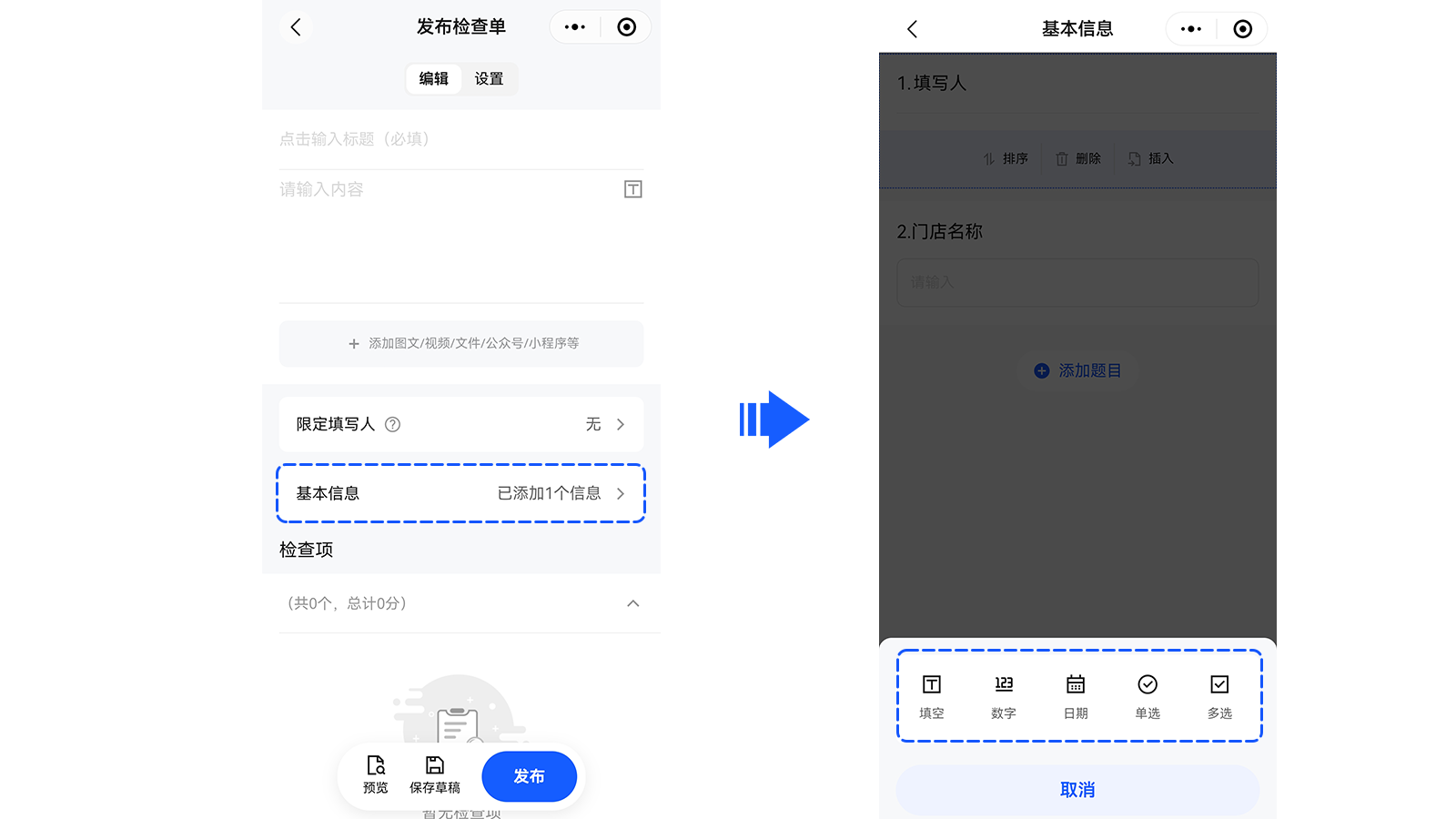
基本信息:说明检查表的基本内容,如门店名称、检查日期、设备名称等,支持填空、单选、多选、数字、日期题型,最多可添加 30 个。
检查项:单个检查表最多可添加 200 个检查项,支持添加分类对检查项归纳整理。
详见《检查项》
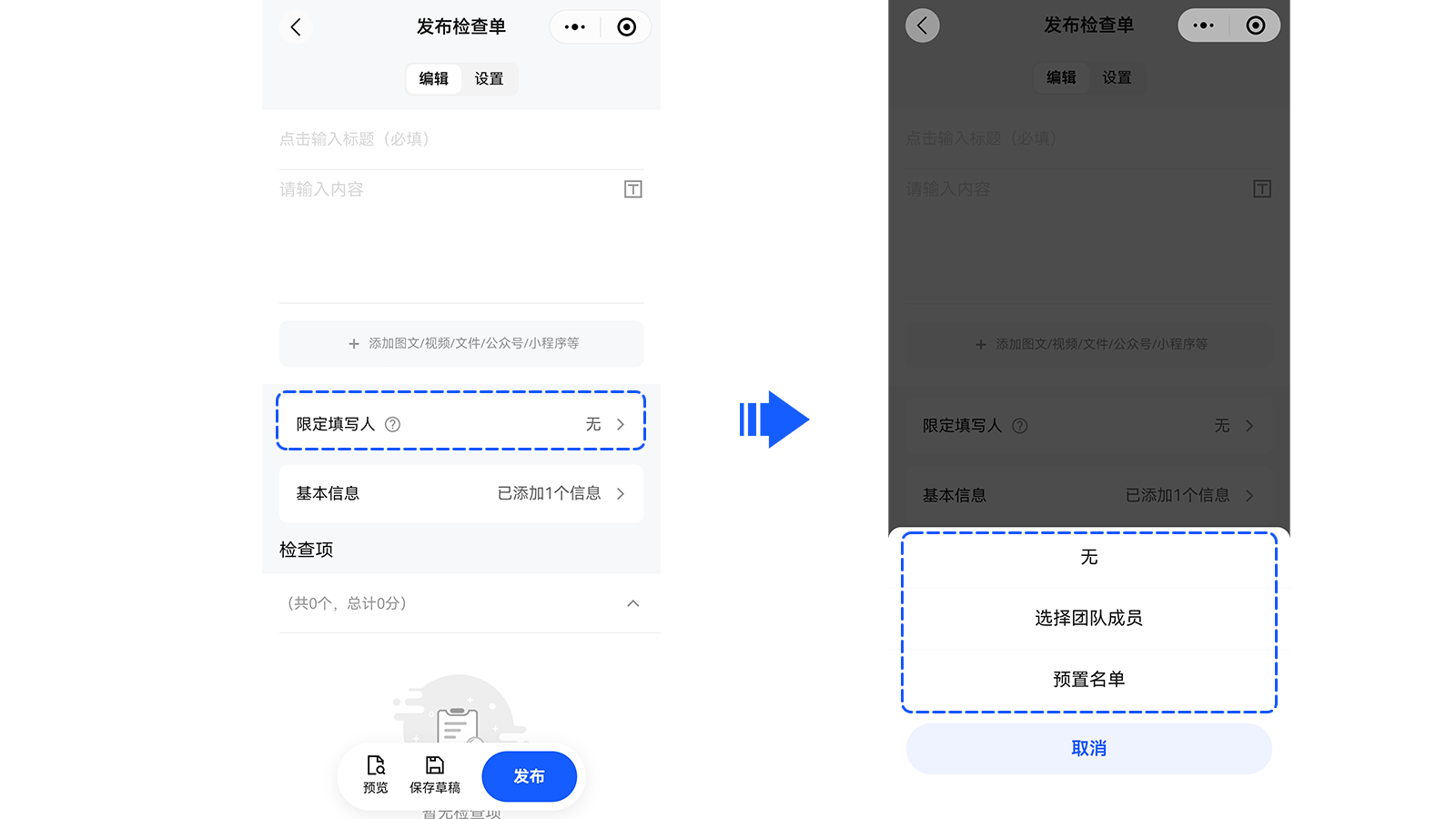
限定填写人
可随时跟踪表单填写进度,按团队成员、预置名单限制填写人,填写情况一目了然。限定填写人类型支持 无、团队成员、预置名单 三种:
| 类型 | 说明 |
|---|---|
| 无 | 所有人都可以参与本表单填写 |
| 团队成员 | 可选择团队内的部门或成员参与填写表单 |
| 预置名单 | 直接录入填写表单的对象名单(最多可添加 10000 个名单),可以是门店名称、设备名称、园区名称、员工姓名等 |
名单展示方式
名单展示方式支持 智能排列、每行 8 个、每行 4 个、进度条式,可根据实际情况选择最佳展示方式:
| 展示方式 | 说明 |
|---|---|
| 智能排列 | 名单个数超过 480 个时默认按进度条式展示;单个名单最长超过 6 个字时默认按每行 6 个展示 |
| 每行 8 个 | 每行固定显示 8 个名单 |
| 每行 4 个 | 每行固定显示 4 个名单 |
| 进度条式 | 进度条式显示填写进度,也可查看具体名单 |
名单显示规则:支持所有人可见,或选择仅发布人和协管员可见。
详见《图文混排介绍》
检查表设置
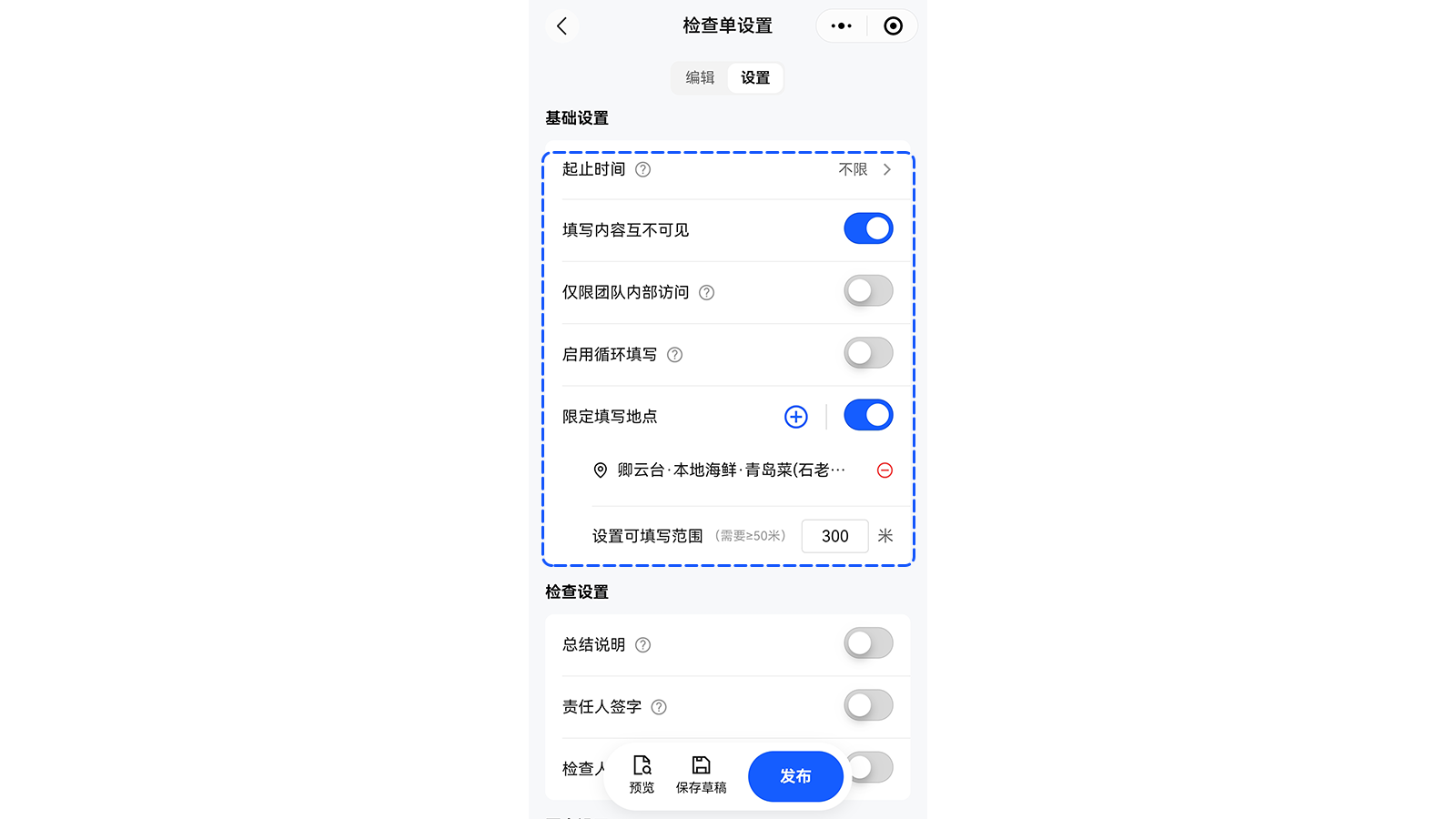
基础设置
| 设置项 | 说明 |
|---|---|
| 起止时间 | 填写者须在限定时间内才能正常填写,结束时间未开启时一直有效 |
| 填写内容互不可见 | 开启后,参与人只能看到自己的填写记录,无法查看其他人的参与记录 |
| 仅限团队内部访问 | 开启时仅团队内部用户可查看,关闭后所有用户都可以查看 |
| 启用循环填写 | 支持每天、每周、每月等频率,灵活设置循环规则 |
| 限定填写地点 | 开启后发布人可添加填写地点,参与人必须在规定范围内才能填写表单 |
详见《循环填写》
检查设置
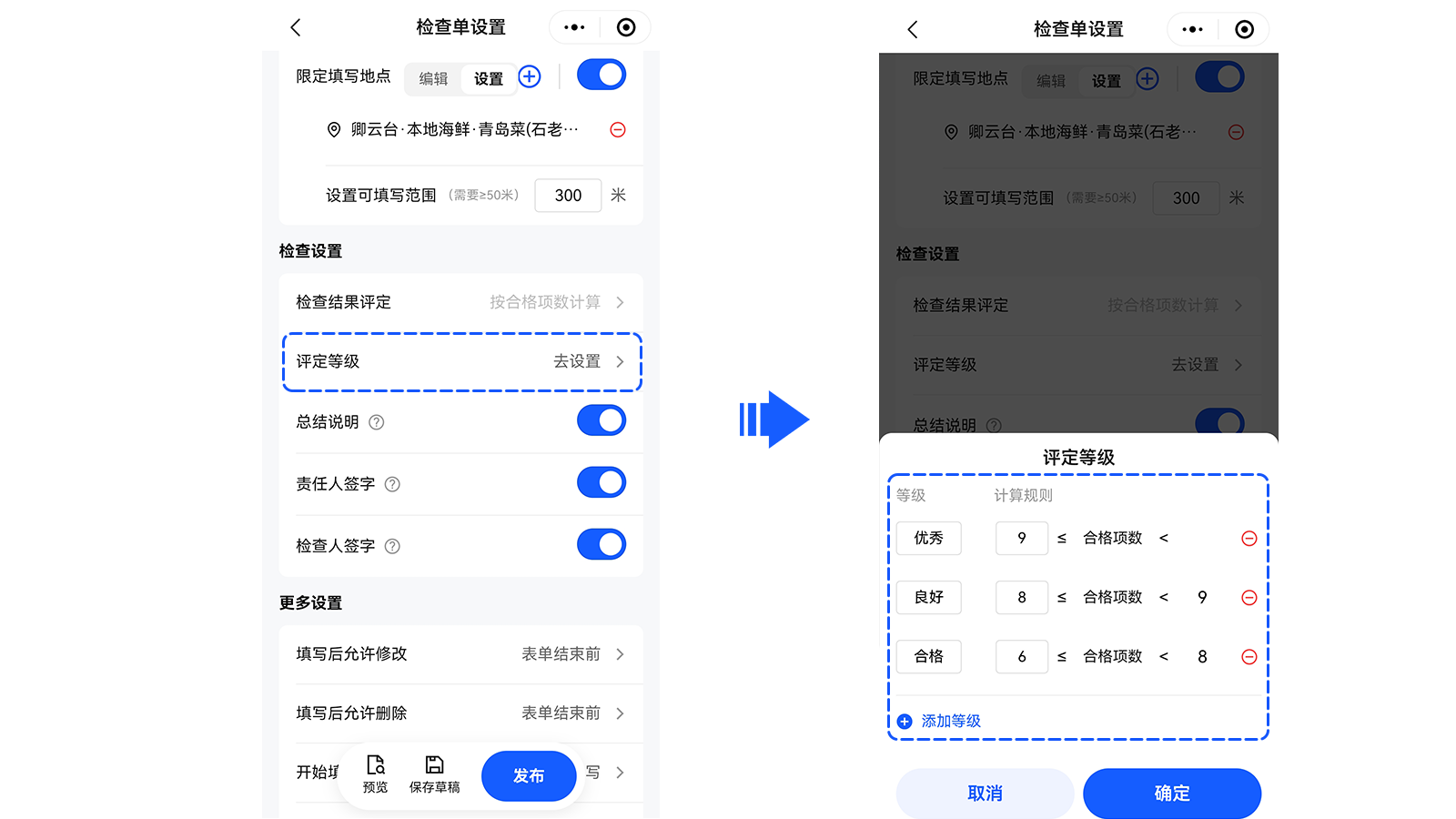
| 设置项 | 说明 |
|---|---|
| 检查结果评定 | 评定本次检查结果是否符合标准,支持按得分计算和按合格项数计算 |
| 总结说明 | 填写人可对本次检查进行总结说明,开启后填写人必须填写才能提交 |
| 责任人签字 | 需相关责任人签字确认时开启,开启后必须填写后才能提交 |
| 检查人签字 | 需检查人签字确认时开启,开启后必须填写后才能提交 |
更多设置
| 设置项 | 说明 |
|---|---|
| 填写后允许修改 | 默认选中"表单结束前",可选择"不可修改""自定义";表单结束前,填写人可修改记录;不可修改,填写后不能修改;自定义,发布人可设置多长时间内可修改 |
| 填写后允许删除 | 默认选中"表单结束前",可选择"不可修改""自定义";表单结束前,填写人可删除记录;不可修改,填写后不能删除;自定义,发布人可设置多长时间内可删除 |
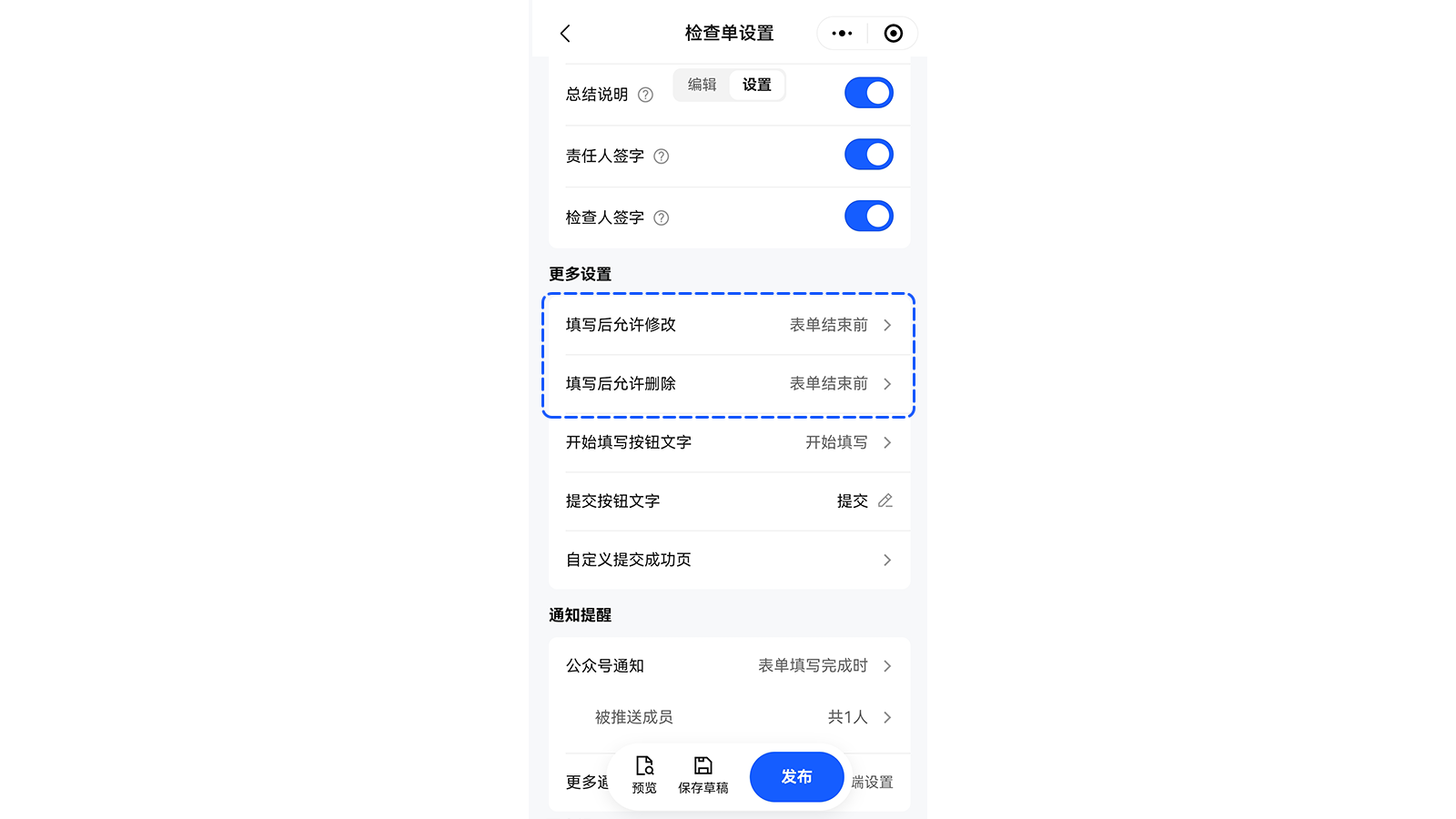
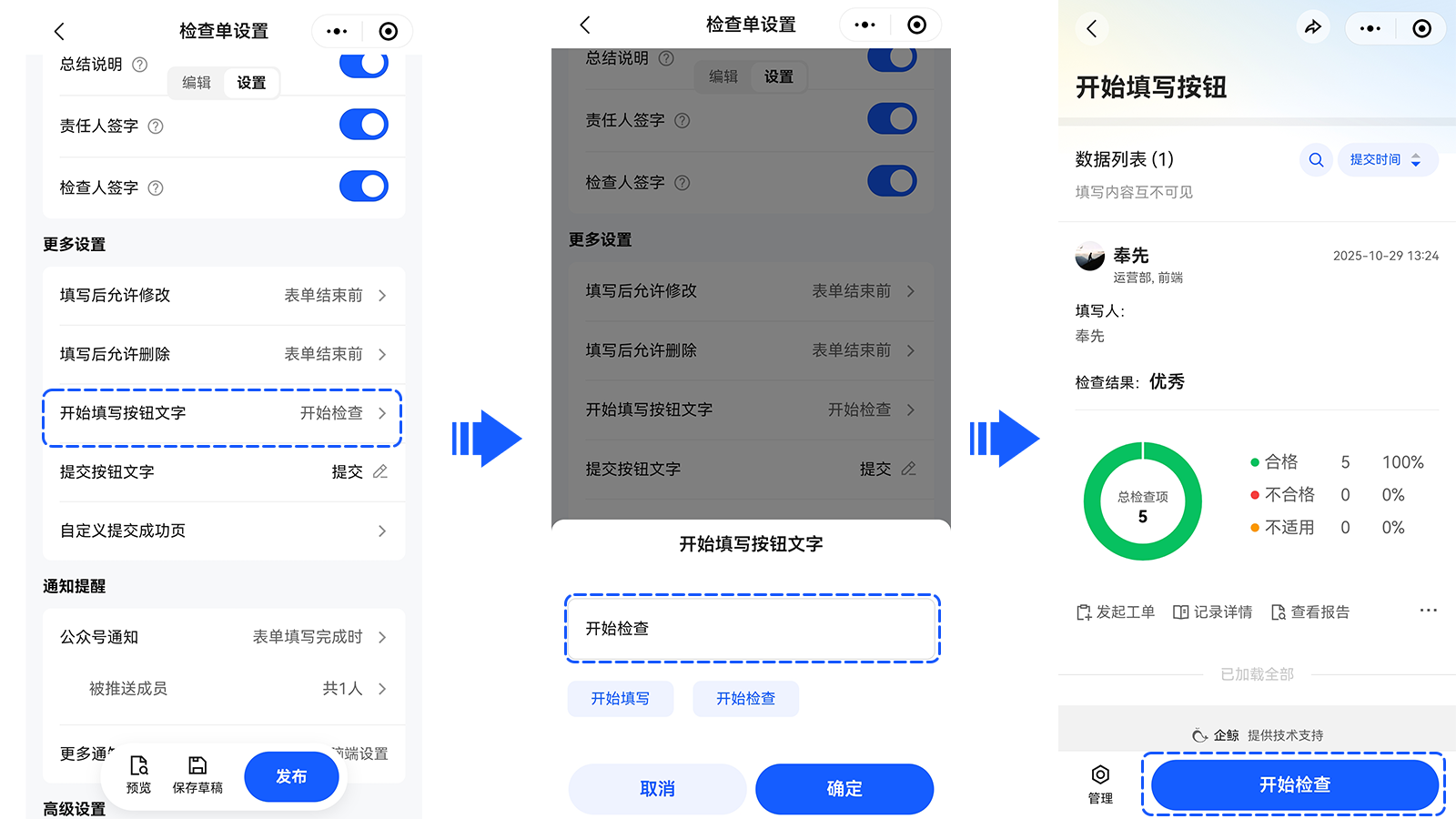
开始填写按钮文字:默认显示 开始填写,可自定义修改文字,字数最多不能超过 6 个字,也可选择预置文案;修改后表单详情页底部的填写按钮文字将显示设置的文字。
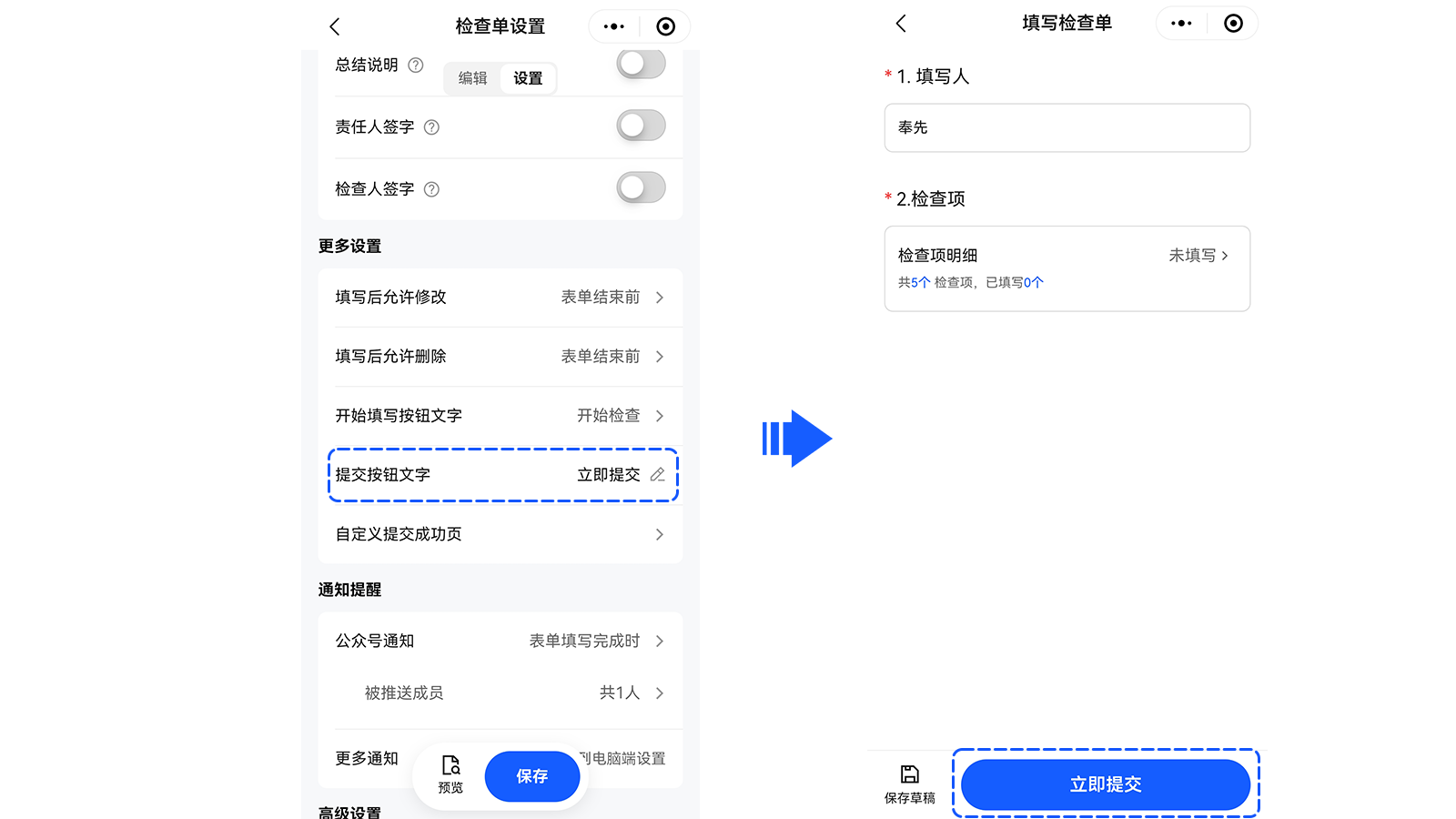
提交按钮文字:默认显示 提交,可自定义修改文字,字数最多不能超过 6 个字;修改后填写表单页底部的按钮将显示设置的文字。
其他设置
其他设置包含 自定义提交成功页、通知提醒、子表单、流程审批 等。
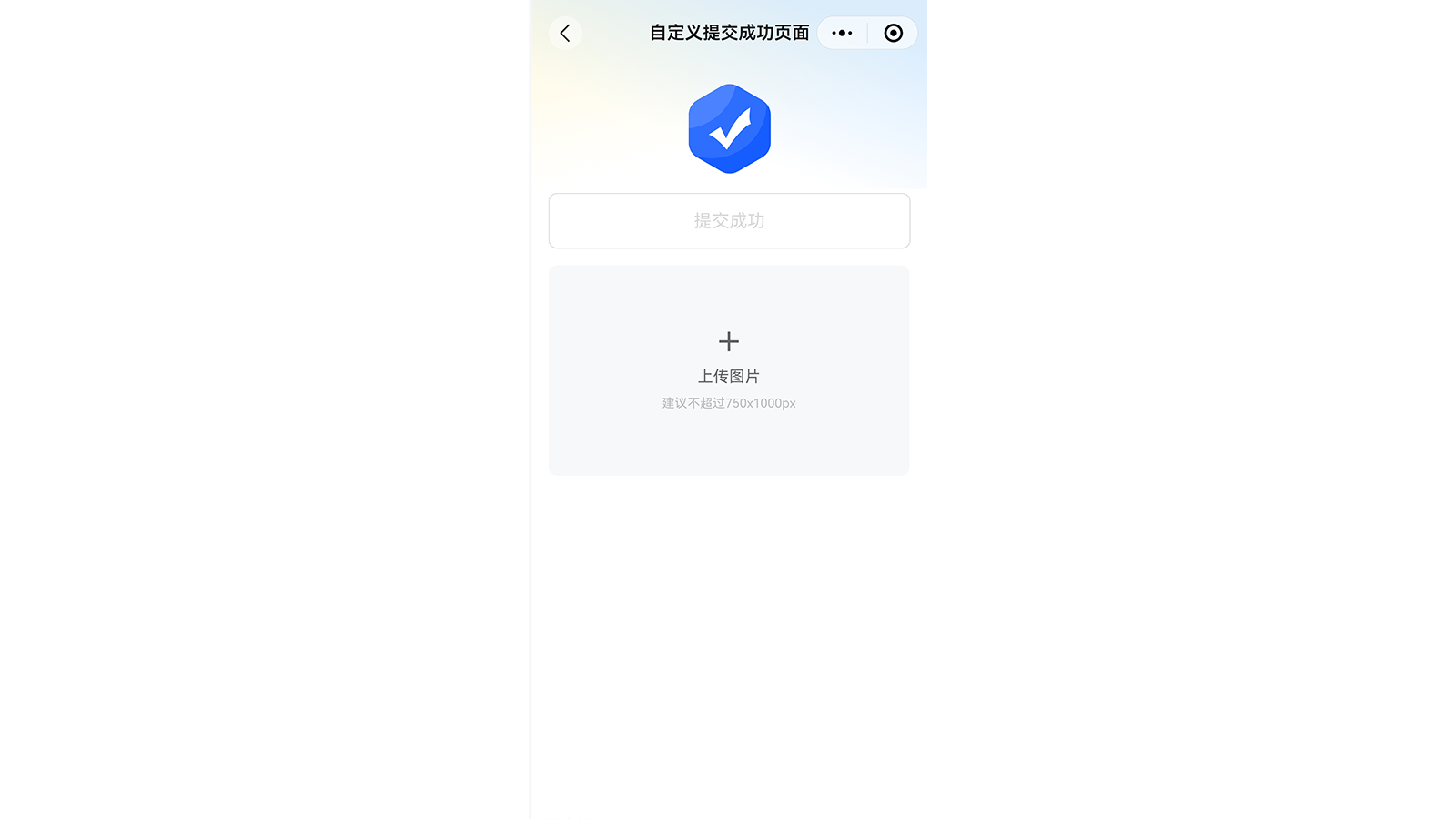
- 自定义提交成功页:可设置填写人填写表单后展示的文字和图片。
通知提醒支持公众号通知和更多通知:
| 通知方式 | 说明 |
|---|---|
| 公众号通知 | 需关注 企鲸 公众号才能接收消息 |
| 更多通知 | 支持发送至企业微信群、钉钉群以及发送短信提醒 |
详见《消息通知》
流程审批、子表单、设置协管员、邀请填写的说明如下:
| 设置项 | 说明 |
|---|---|
| 流程审批 | 开启后需对填写记录审批,支持逐级审批和自由流审批 |
| 子表单 | 用来区分不同的填写渠道 |
| 设置协管员 | 协助发布人管理表单,分为可管理和可查看权限 |
| 邀请填写 | 支持分享至微信好友、二维码海报、朋友圈等多种方式分发表单 |
详见以上各项的具体使用方法:
保存草稿
编辑过程中如需临时保存,可保存为草稿;保存草稿时,标题、检查项等必填内容须填写后才能保存,草稿最多可保存 30 个。
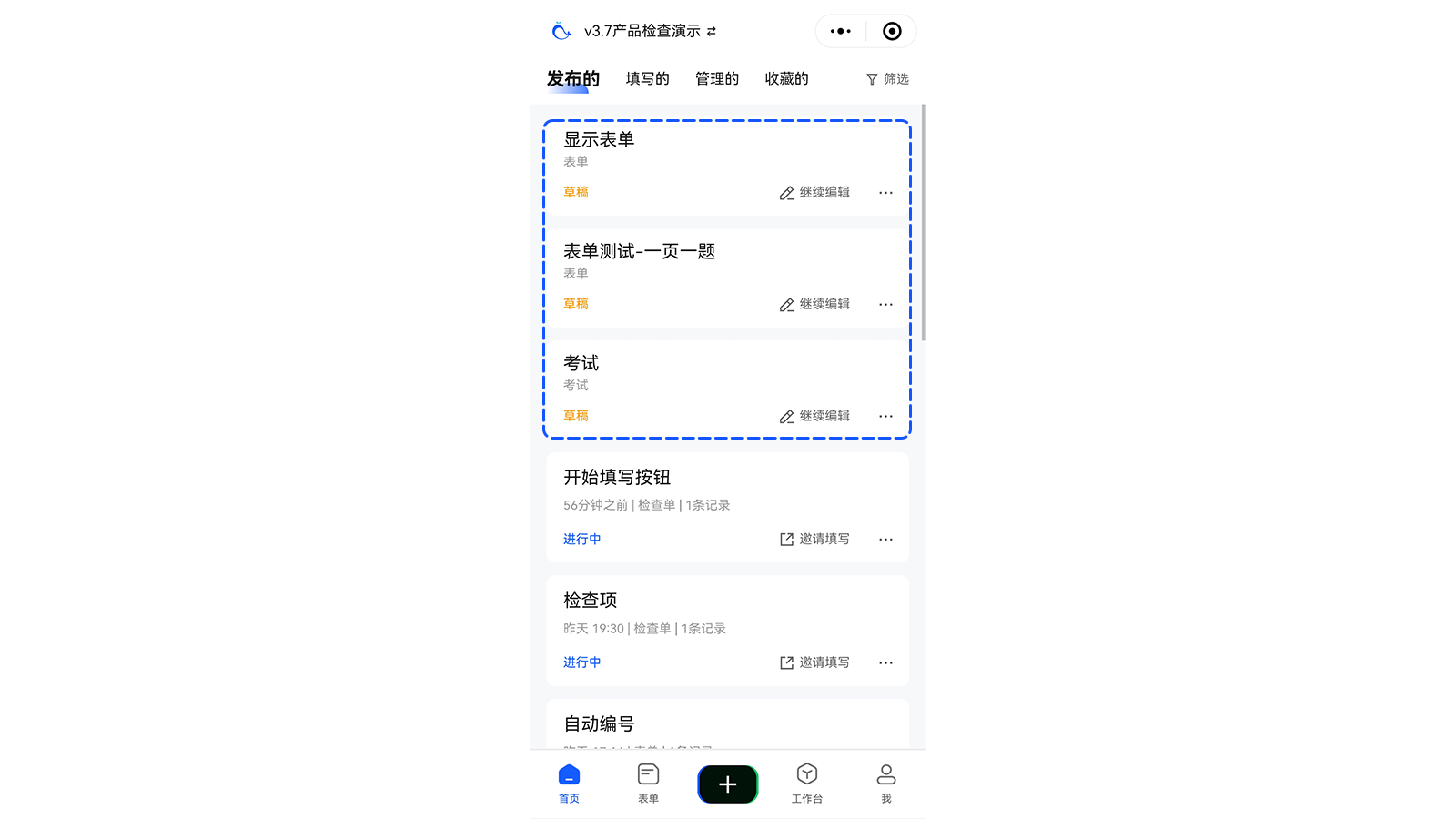
保存草稿后,可在【首页】->【发布的】页面下查看带有 草稿 标识的表单。
预览
发布过程中可通过预览查看已设置的【表单详情】页与填写表单时的样式,若不合适可及时修改;预览状态下不能提交填写记录。
发布表单
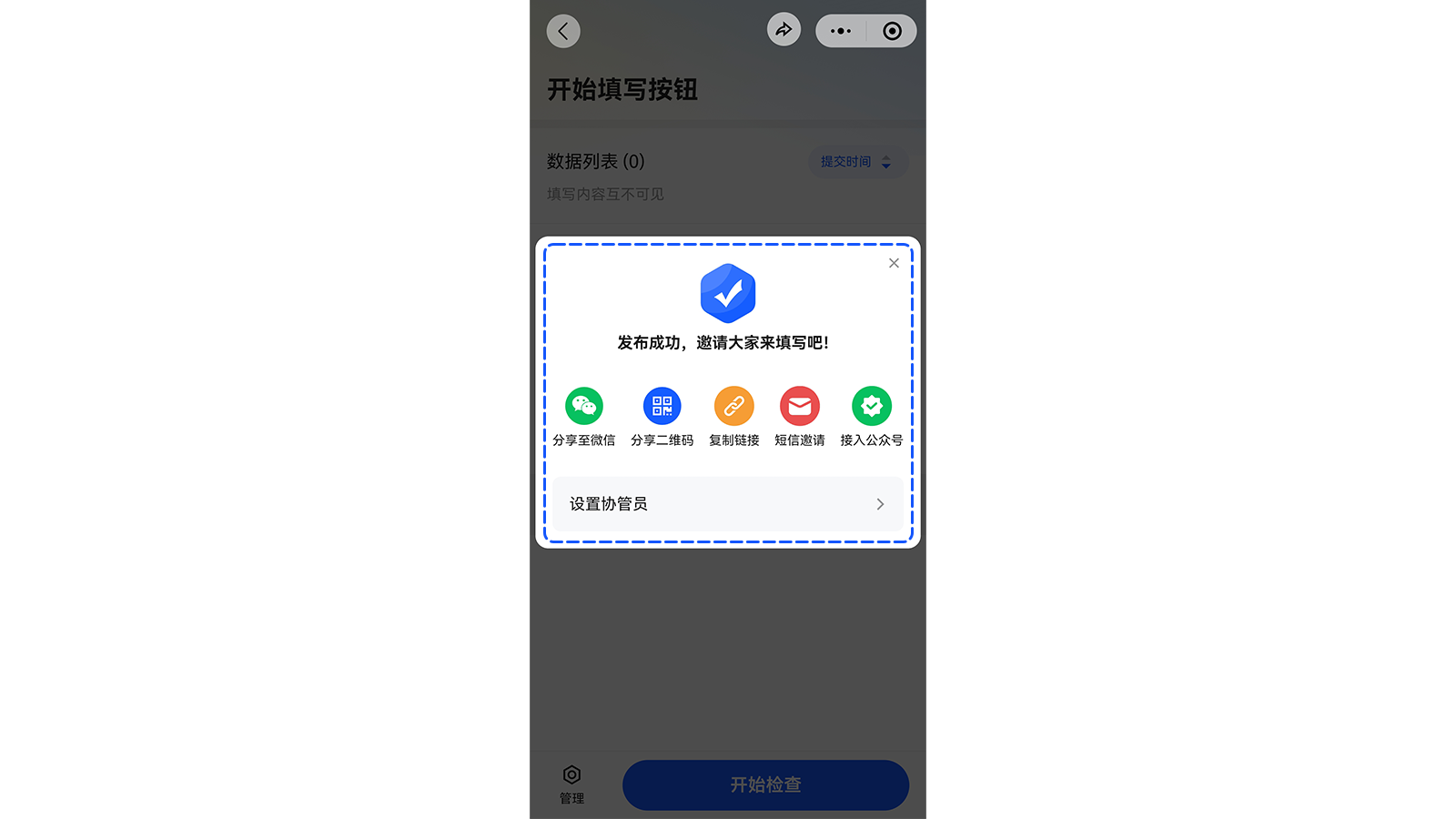
设置完成后,点击 立即发布,跳转至【发布成功页】,代表表单已发布成功;可通过分享至好友、微信群等方式邀请相关人员填写表单。