
创建表单(手机端)
创建表单(手机端)
本文介绍移动端创建表单的多种方式,含空白创建、模板创建、AI 创建与 Excel 创建等。
表单支持三十多种题型,通过题目之间的组合,加上各种设置,可完成多种场景的数据收集。
如何创建表单呢?当前有以下几种途径:
- 空白创建
- 模板创建
- 复制历史表单
- AI 创建
- Excel 创建(当前仅应用内提供该方式)
下面我们来具体介绍一下。
一、空白创建
选择【空白创建】。
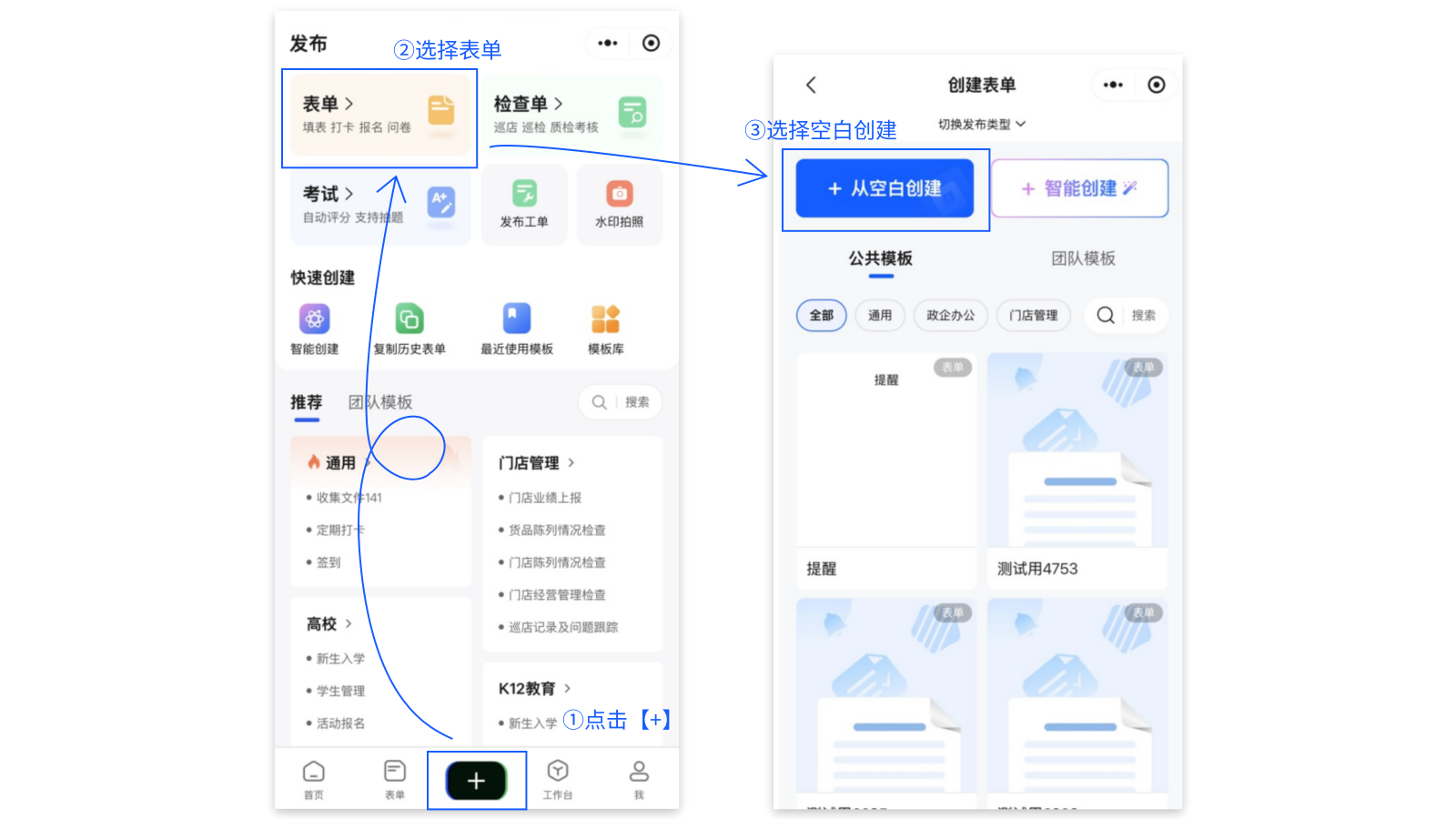
编辑页
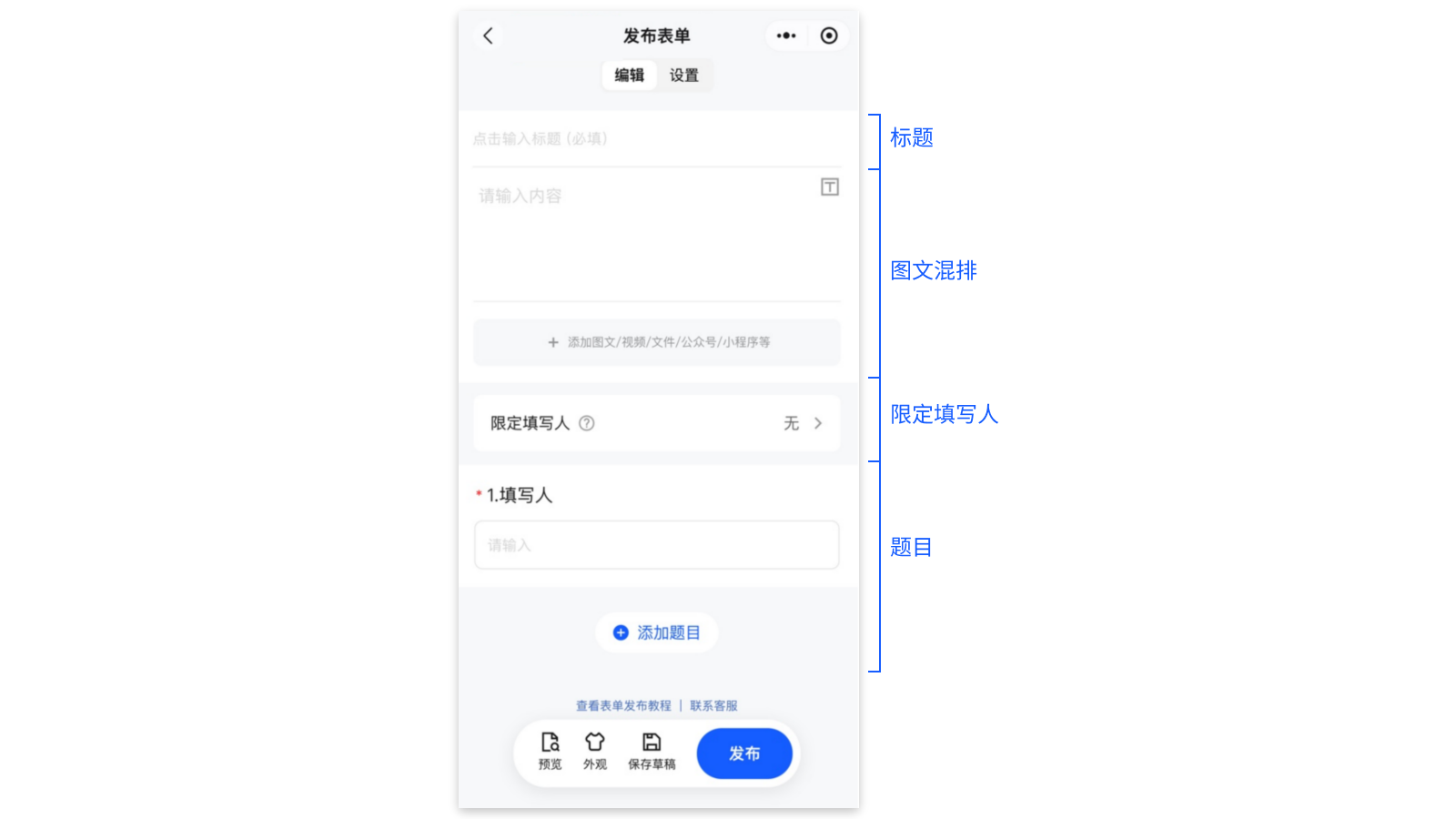
标题
首先要填写好标题,长度为 2~100 个字。
图文混排
如果有通知物料(如主题海报、视频、文字通知、跳转公众号等),可在这里设置。
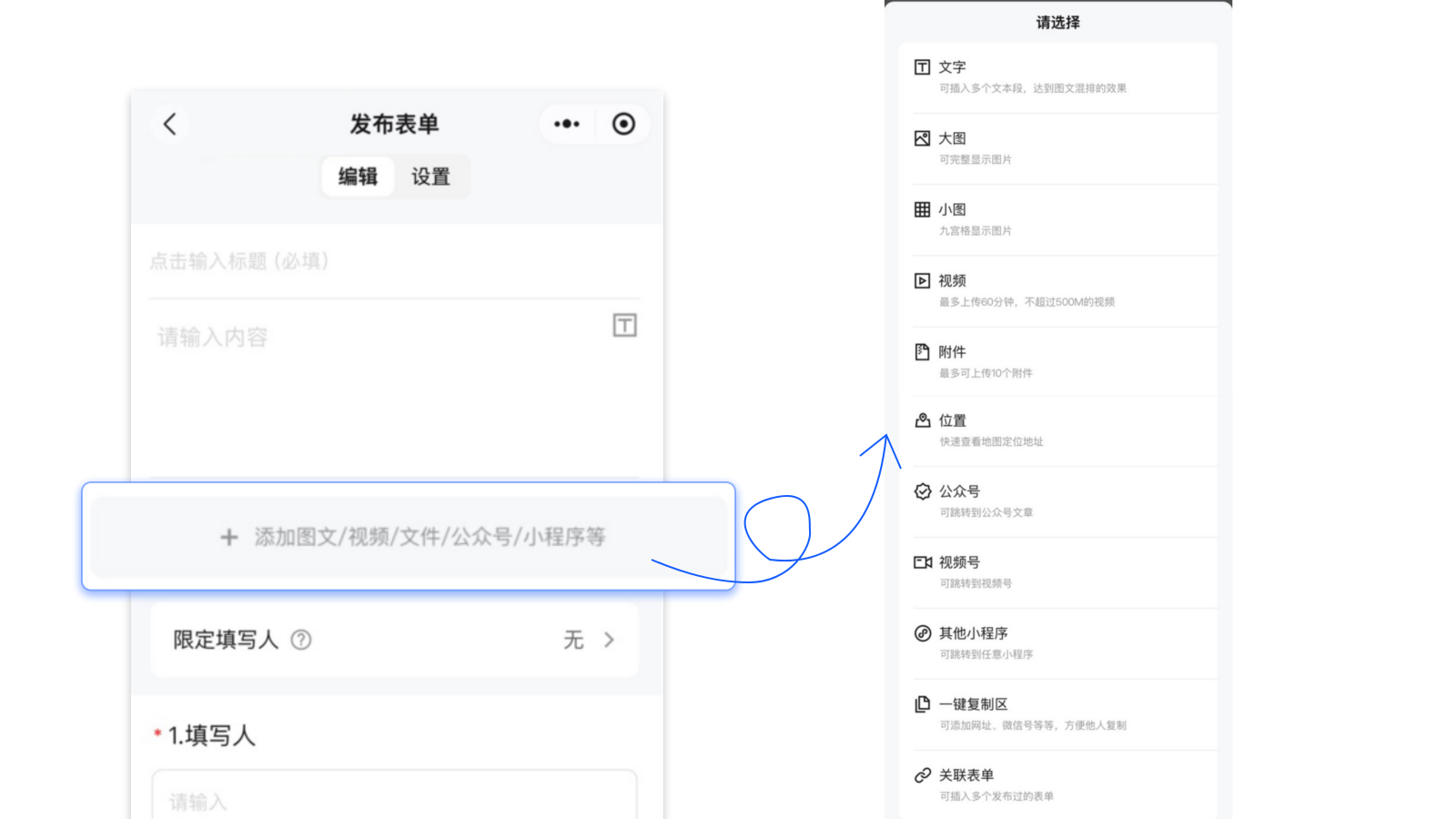
详见《图文混排》
限定填写人
限定填写人可限制参与人范围,当前支持成员和预置名单两种特殊限定填写人形式:
- 团队成员:选择本团队内的成员。
- 预置名单:即事先预置好的名单内成员(最多 10000 名)方可参与本表单填写,支持自动编号。
设置后可在表单中查看完成情况,并支持设置展示方式与显示对象。
题目编辑
点击 添加题目,表单内容以题目的形式呈现,发布人可按需添加题目。题目有 30 多种题型,选择后需自行按需填充内容;另外还有已做好的 10 种个人信息题型,点击后可直接使用。
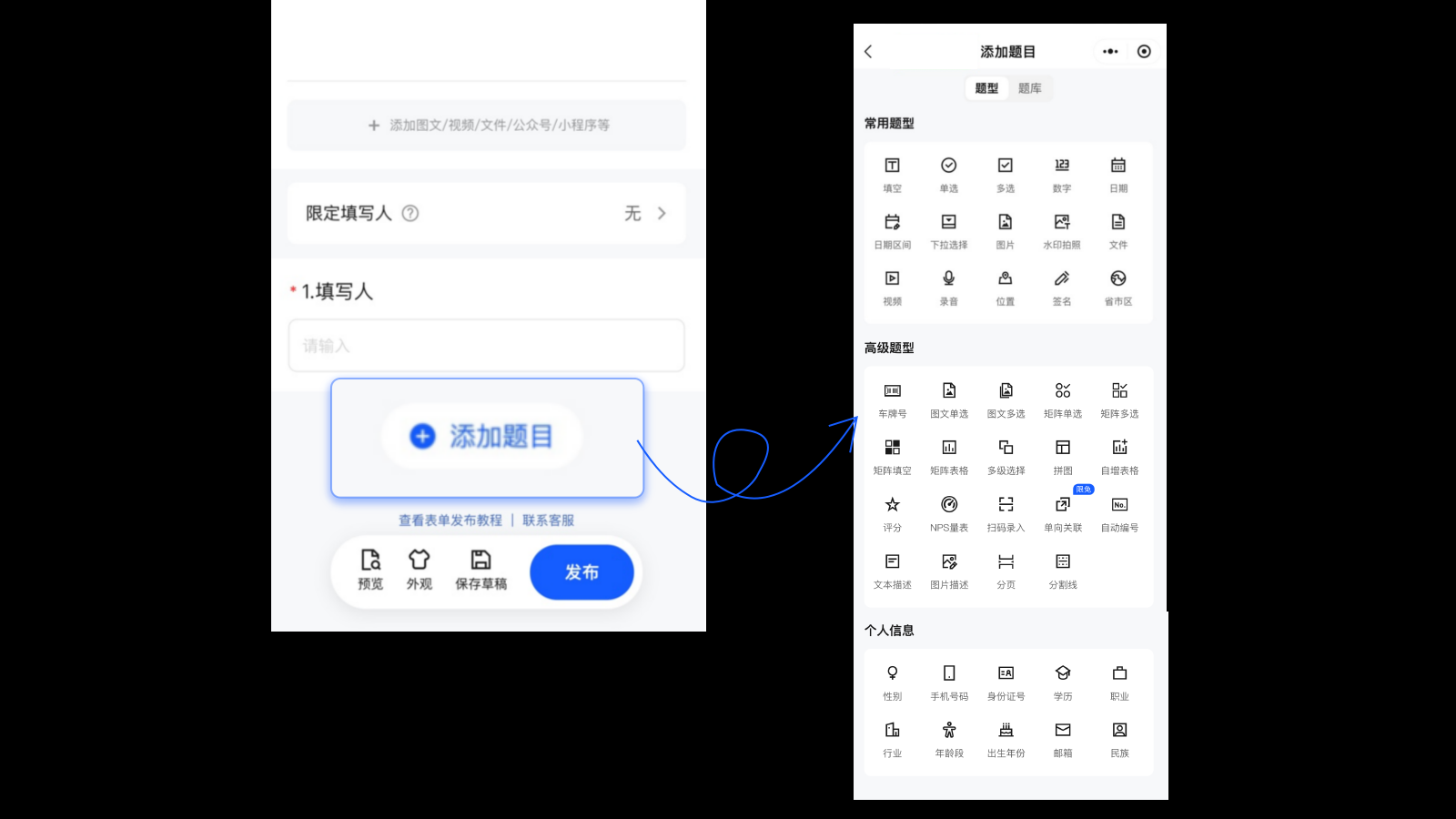
题库分为公共题库和我的题库两部分。我的题库可见范围仅个人,团队其他成员不可见。
详见《题型介绍》
设置
基础设置
- 起止时间和循环填写:若同一表单需多次打卡并按周期循环填写,可设置循环填写(具体方案见《循环填写》);起止时间限定填写者须在限定时间内填写。非循环填写中,起止时间非必填,不设置则一直有效。
- 仅限团队内部访问:开启时仅团队内部用户可查看与参与,关闭后所有用户均可打开与参与。若前面限定填写人设置了团队成员名单,此处默认开启且无法关闭。
填写设置
- 匿名填写:非循环填写且没有限定填写人的表单支持匿名填写,开启后无法查看匿名用户的头像与昵称。
- 允许不登录填写:非循环填写且没有限定填写人的表单支持该设置,开启后参与人可不登录提交,填写内容无名称。
- 每人限填次数:按用户限制填写次数,发布人和协管员不受次数限制。
- 限制填写人次:非循环填写的表单支持该设置,设置后表单填写总数受影响,发布人和协管员也受总数限制。
- 限定填写地点(小程序独有):开启后发布人需设置参与人填写范围,若参与人填写时所在地不在范围内则无法参与(注意:设置后参与人仅能通过小程序端填写)。
- 代他人填写:限定填写人设置团队成员和预置名单时,可设置填写人是否可代他人填写,默认发布人和协管员可代填。
填写表单后
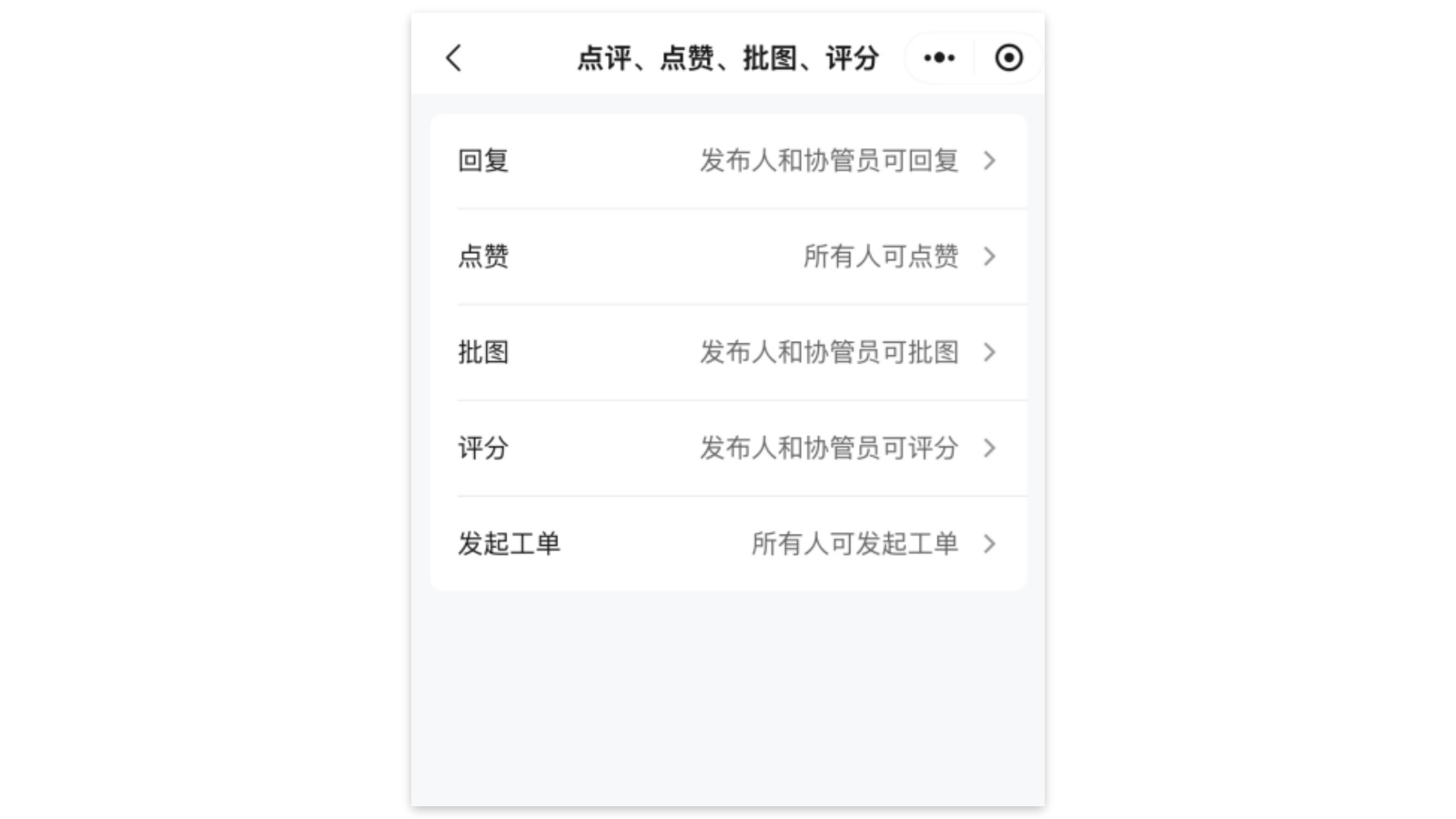
- 允许回复、点赞、批图、评分、发起工单:表单填写数据支持回复、点赞、批图、评分、发起工单操作,管理员可按业务需要设置是否开启。
- 填写内容互不可见:若填写内容需对其他填写人保密,可开启此项。
- 填写后允许修改和删除:默认在填写终止前可修改或删除,也可调整为不可修改或删除,或设置为填写结束之后数小时内可修改或删除。
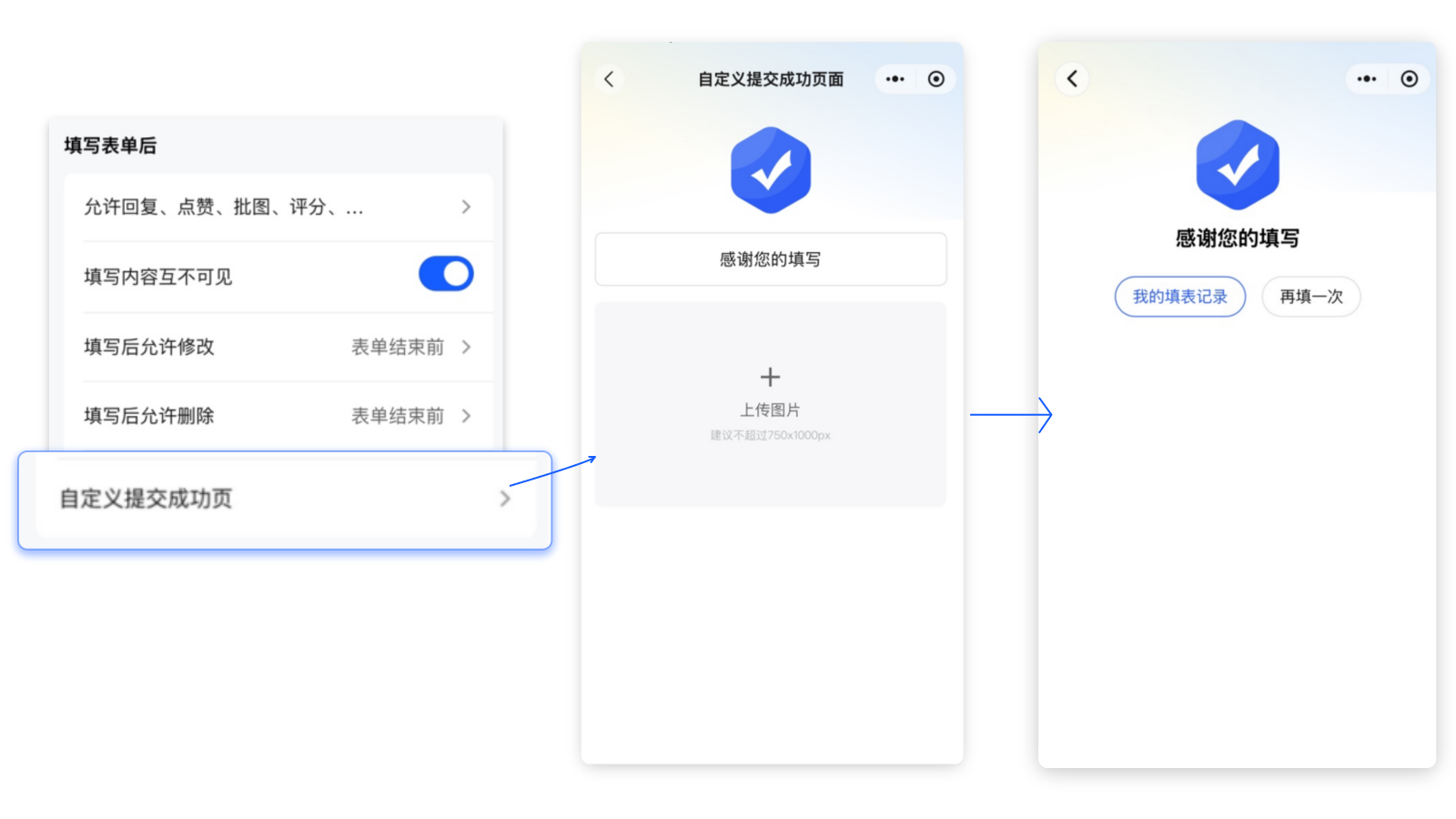
- 自定义提交成功页:设置成员完成表单后查看的页面,此处非必填,不填写则为默认显示。
进入自定义图文,可设置自定义文案(最多 50 字)与一张图片(建议不超过 750*1000px)。
通知提醒
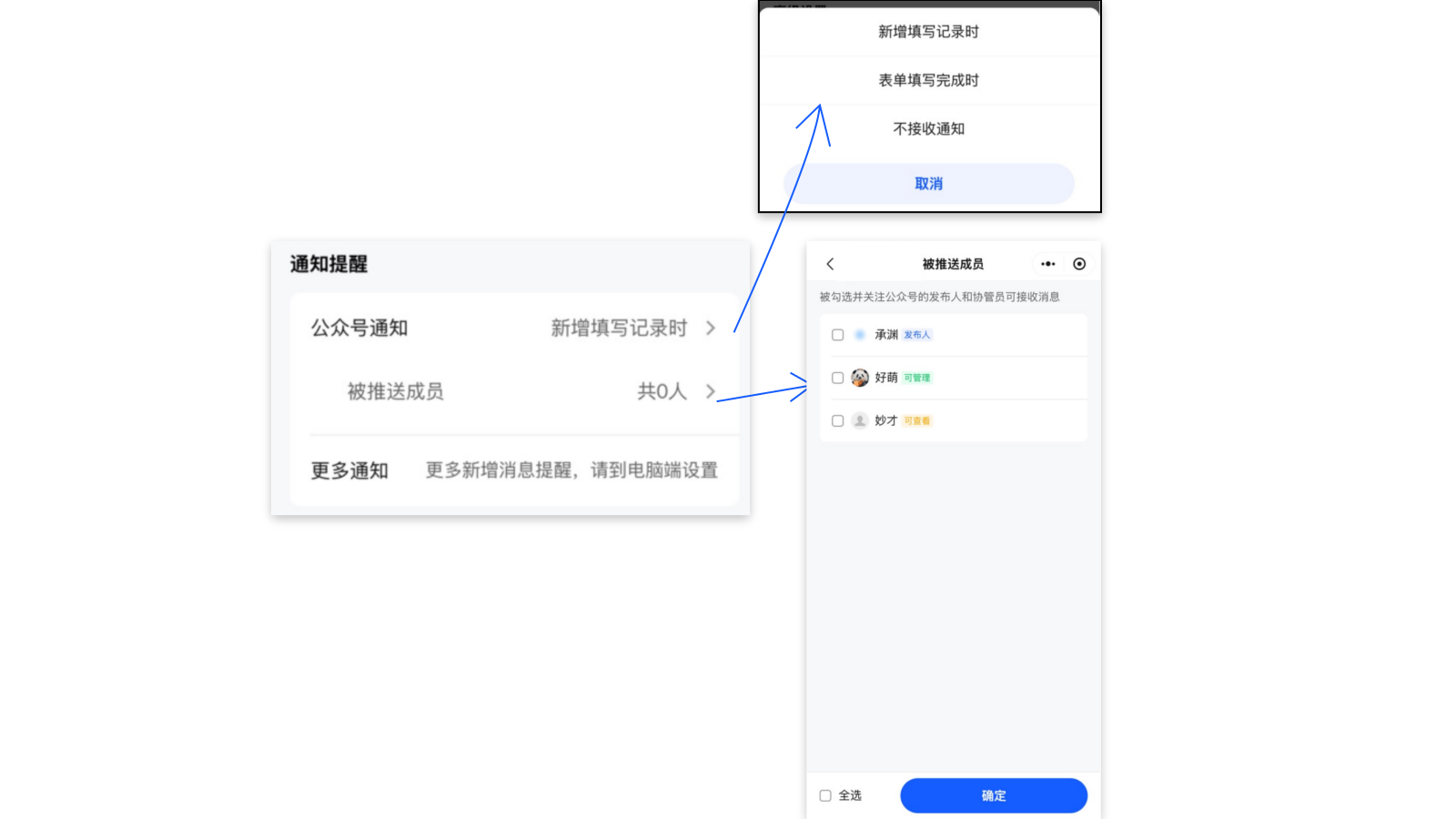
通知提醒需确认常用设置中的循环状态无误后再前往设置,可设置表单提醒。
默认通知提醒:表单填写完成时默认向发布人和协管员发送消息,以公众号形式推送。
如需更多渠道(如钉钉、企业微信等),需到电脑端设置。如何设置公众号通知与更多通知:
详见《消息通知》
流程审批
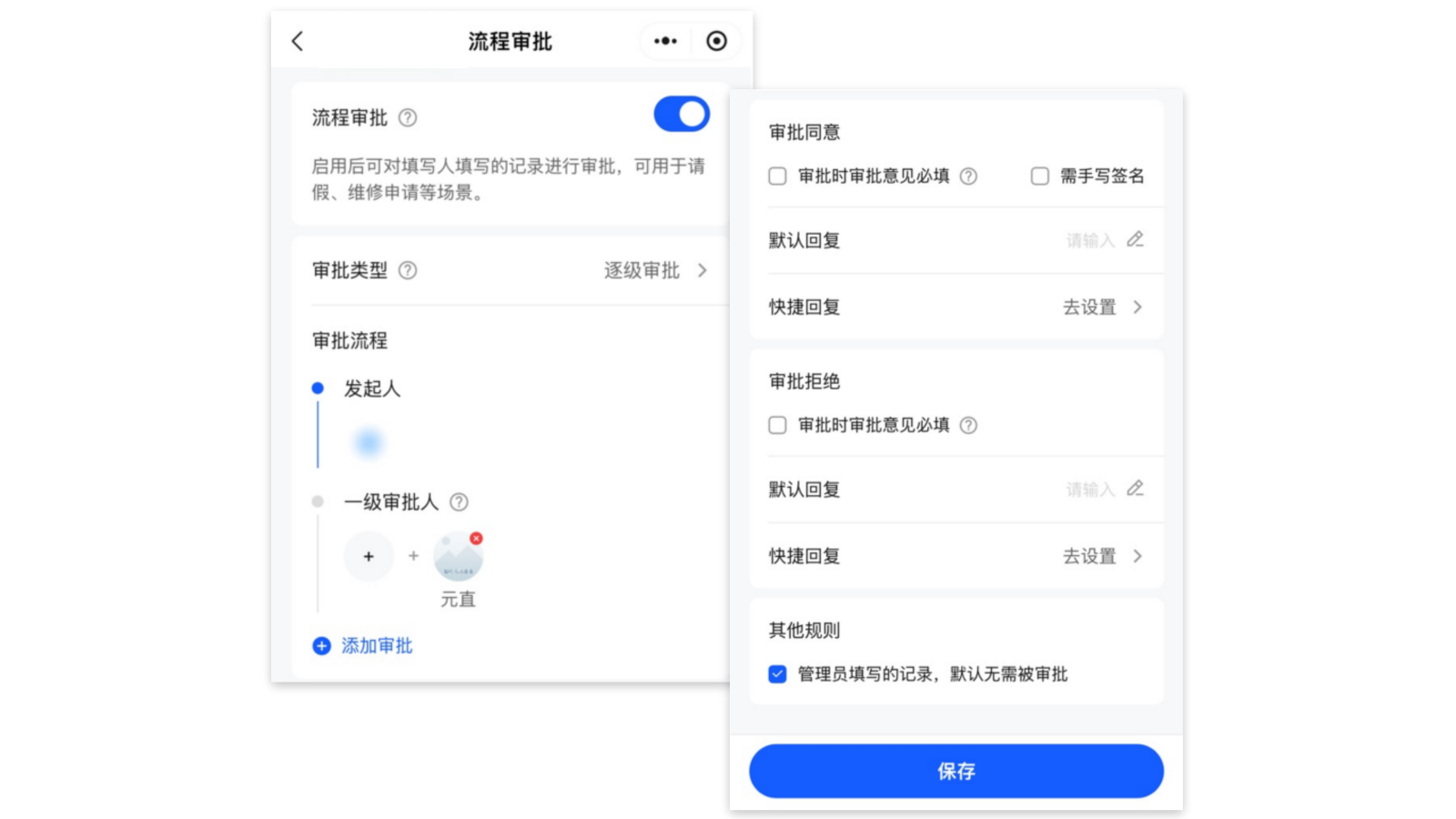
若担心无法把控填写人填写的内容,流程审批可协助发布人把控,具体审批流程:
详见《流程审批》
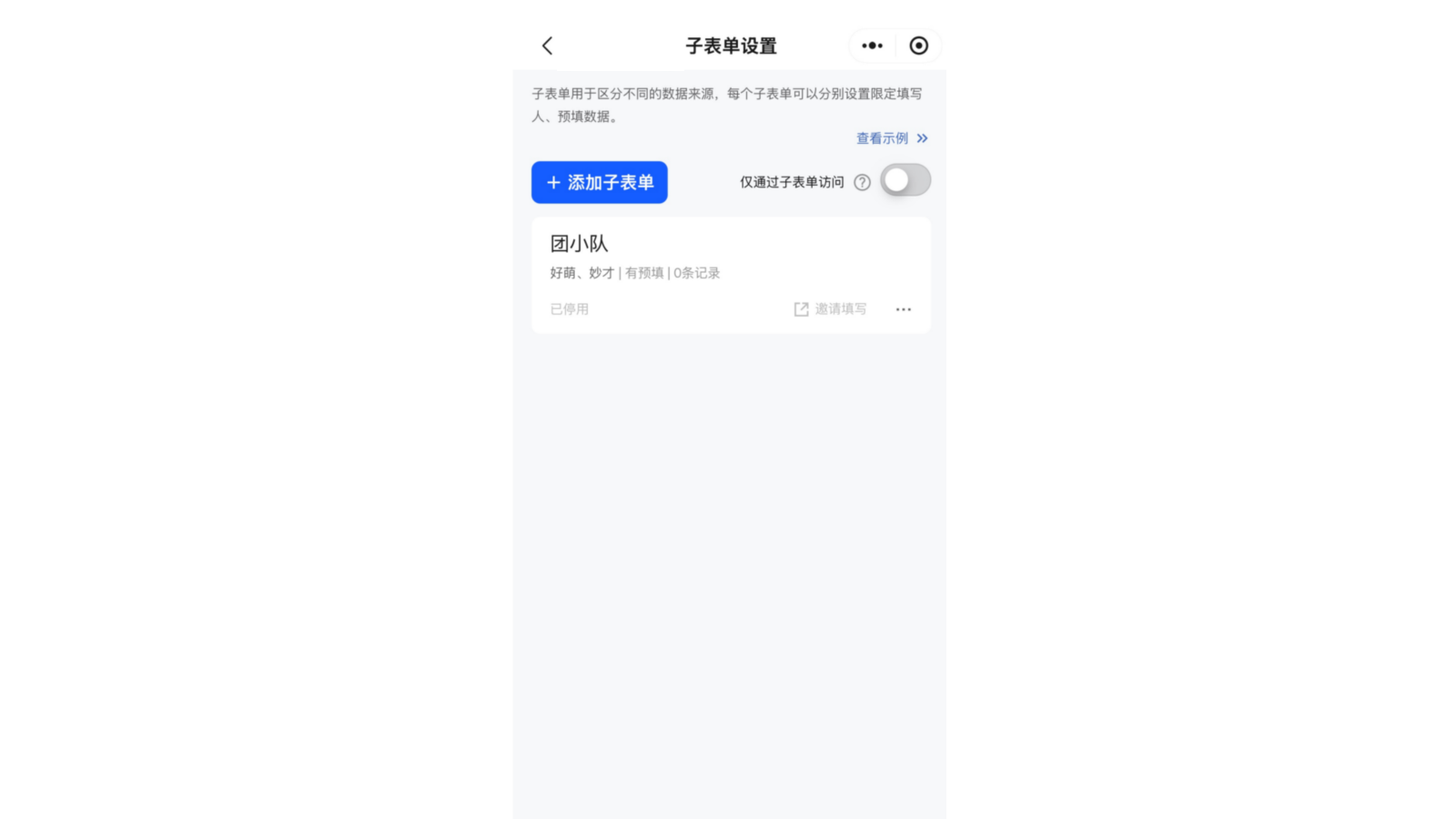
子表单
若表单内容需分渠道收集数据,可使用子表单功能。表单管理人员可按场景、人群、位置等维度自定义添加收集渠道,还可设置每个渠道的负责人。
子表单当前仅支持非循环填写表单,且需确认常用设置中的循环状态无误后再前往设置。更多子表单说明:
详见《子表单》
设置协管员
若希望发布人以外的用户也能管理或查看、导出表单数据,发布人、创建人、超级管理员或有权限的分级管理员可设置表单协管员。
详见《协管员》
外观
外观可让表单更美观,可定义背景、文字颜色、按钮等内容,让表单丰富多彩。
主题
发布人可在数十款预置主题中选择一款作为表单外观。主题包含背景图(色),以及题目文字和控件配色等,均成套适配。
自定义
- 整页背景:可选纯色背景与图片背景。图片背景包含数十款精美背景图,也支持自定义上传图片(建议尺寸 750*1000,机型存在差异,建议将重点放置中上位置)。
- 内容区域:可自定义文字、按钮、题目描述、回答、回答底色的颜色,以及边框样式,还可设置 PC 端内容区域背景与阴影。
- 移动端封面图:可选移动端表单图片背景,图片背景包含上百款精美背景图,也支持自定义上传图片(建议尺寸 750*420)。
显示设置
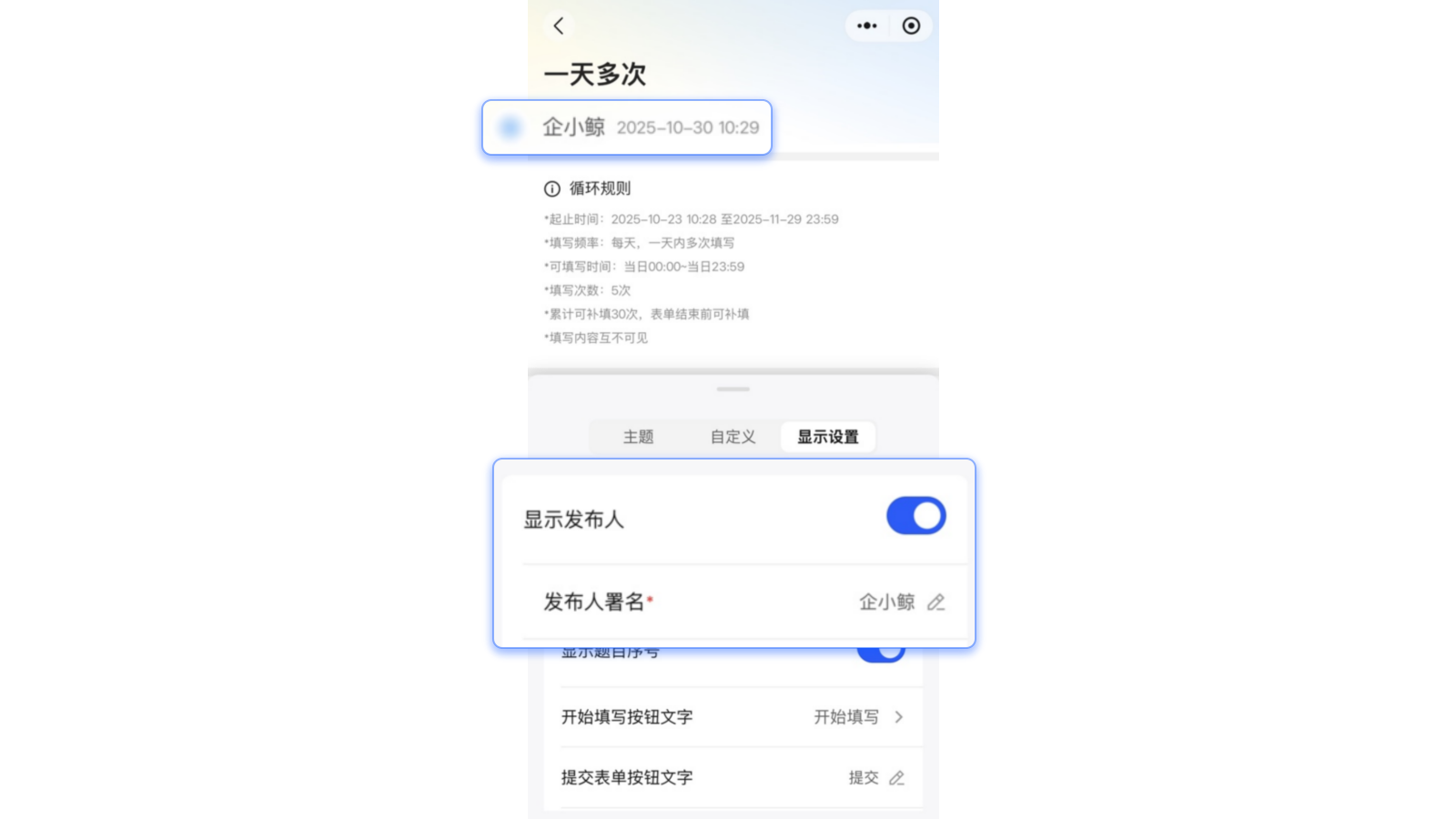
- 显示发布人:表单详情页显示发布人名称,默认不开启(不显示)。
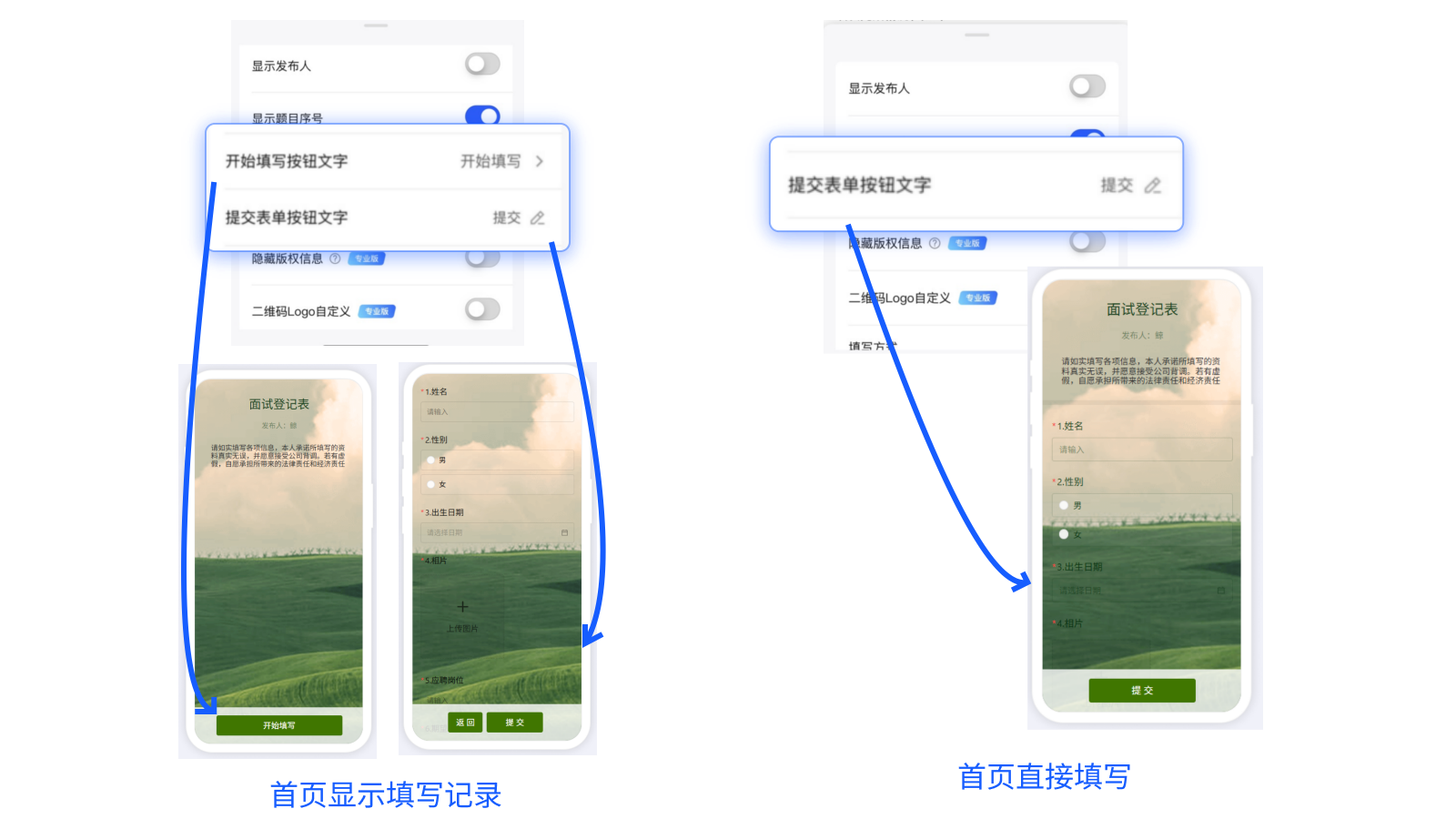
- 提交表单按钮文字:默认为"提交",可自定义,最多 6 个汉字。
- 显示题目序号:默认开启。
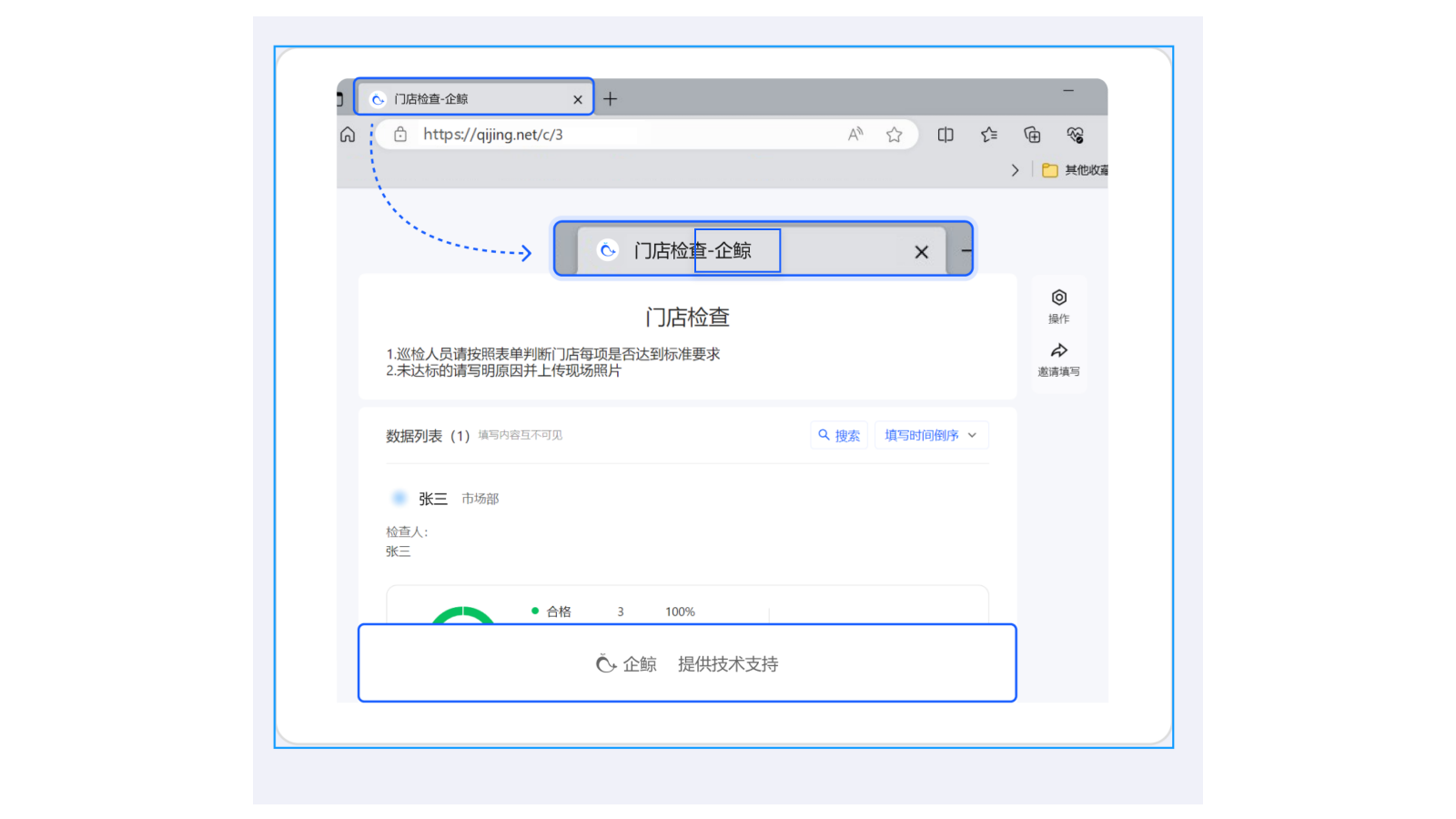
- 隐藏版权信息(专业版功能):开启后在电脑端浏览器标题栏不显示"企鲸"相关字样,小程序与电脑端均隐藏底部版权信息(浏览器模式下标题前 logo 不在隐藏范围)。
- 二维码 Logo 自定义(专业版功能):开启后可自定义表单小程序码的 logo 图。
- 填写方式:
- 首页显示填写记录:进入详情后直接展示填写数据。
- 首页直接填写:进入详情显示题目填写。
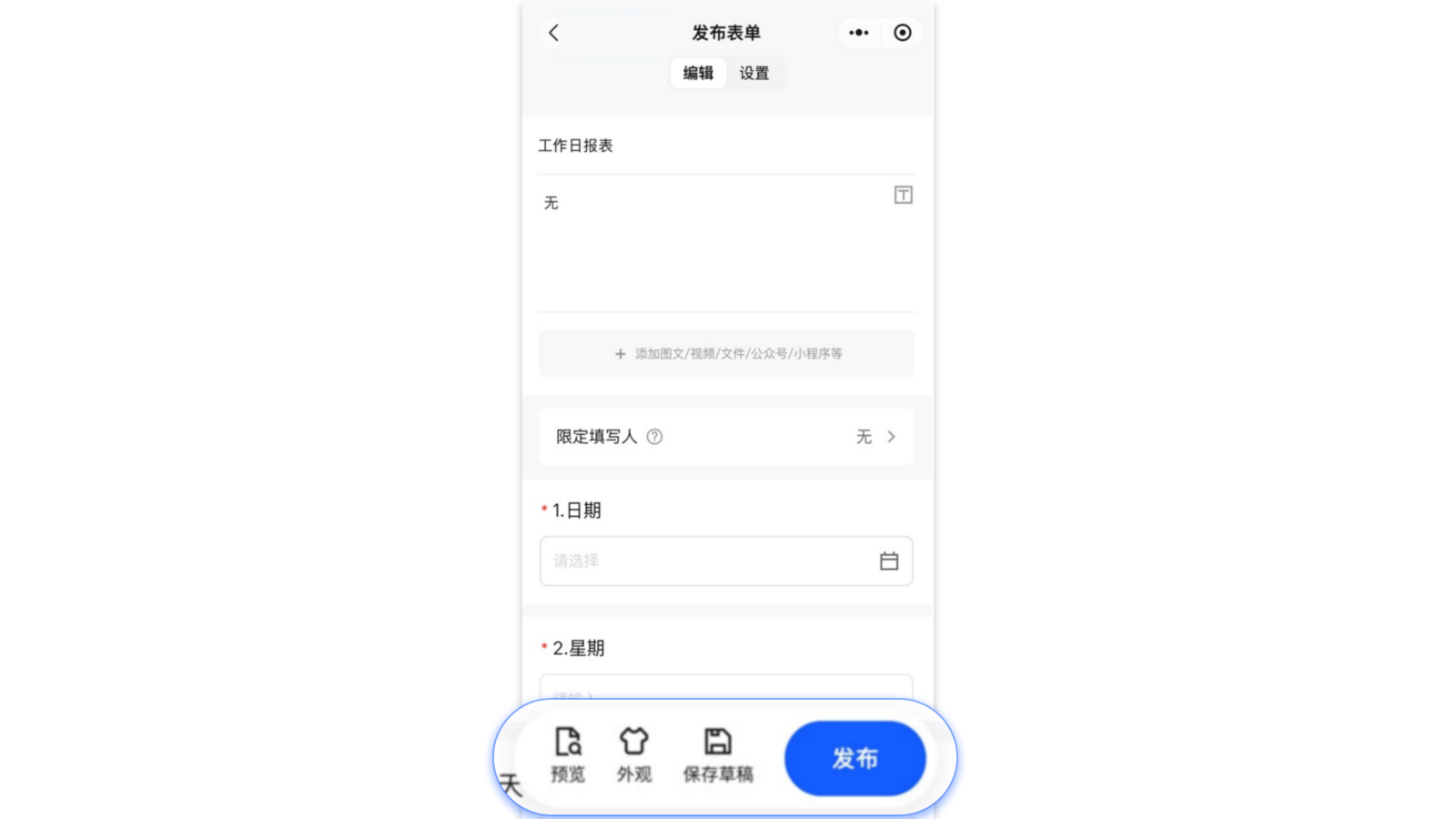
预览与发布
设置完毕后,可点击右上方 预览 按钮查看发布后的表单效果,包含电脑端与手机端两种。
若不满意可返回修改;若满意可点击右上方蓝色 立即发布 按钮。发布后分享给需要参与的团队成员或微信群、好友等即可。
二、模板创建
若有明确的模板创建需求但不知如何处理,可使用模板创建。
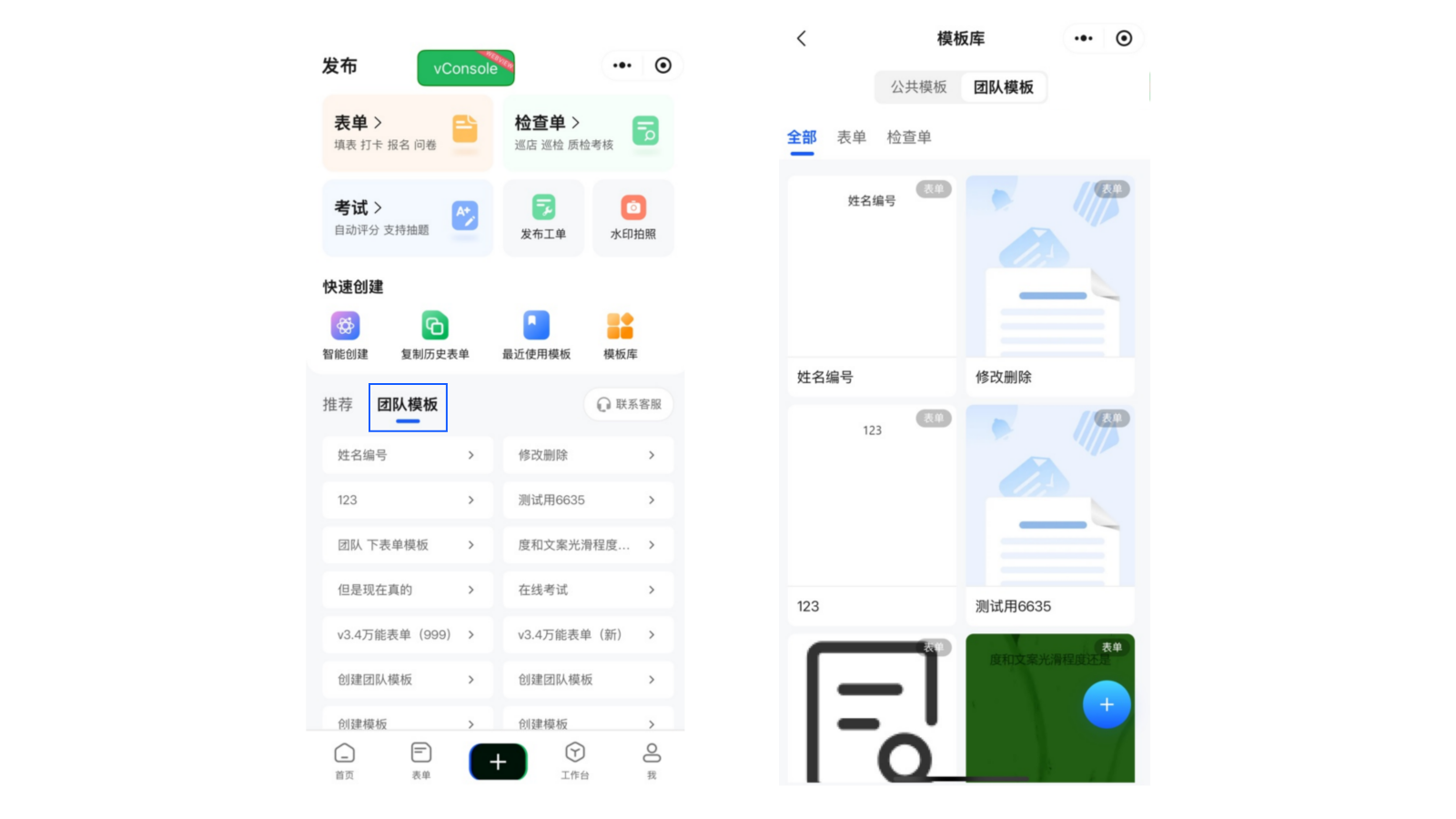
三、团队模板
若是经常使用的表单,可使用团队模板减轻重复创建的麻烦。
详见《团队模板》
四、AI 创建
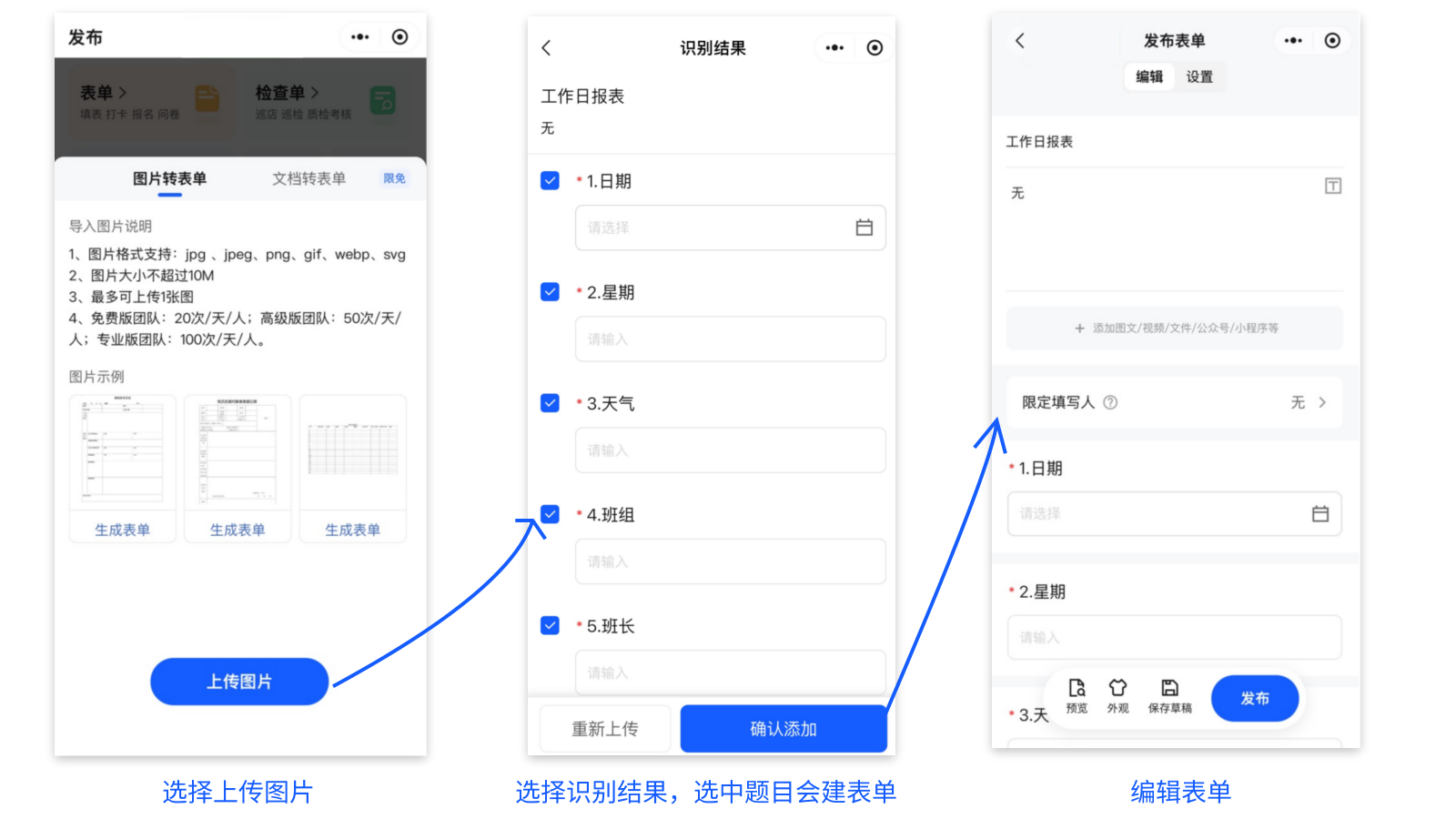
若已有纸质表单或在线表格,可使用 AI 创建。选择 AI 创建方式,若有纸质表单可用拍照方式上传图片。
上传后可选择作为表单项的题目,点击 确认添加 进入创建页面。
⚠️ 注意:
- 表格导入 AI 无论是否创建表单均消耗一次 AI 创建次数。创建页提供的 AI 创建示例功能试用也会消耗次数。
- 根据权益不同,团队每人创建 AI 表单的次数不同,可查看《价格》。
五、Excel 创建
若已有 Excel 且 Excel 中有数据,可使用 Excel 创建。注意事项:
- 仅支持上传 Excel 文件,表单题目按行选择字段,因此表头需横向展示。
- 数据最好不要放在合并单元格中。
- 文件行数不超过 2000 行,列数最多 50 列。
- 文件大小不超过 10M。
导入后选择表头,表头会成为题目。下面选择导入的题目、调整数据类型与是否必填;若 Excel 中有额外数据不需要导入,可关闭 导入 Excel 数据。
六、复制历史表单
若之前的历史表单已符合当前需要发布的表单要求,可使用复制历史表单功能。当前有两种方式:
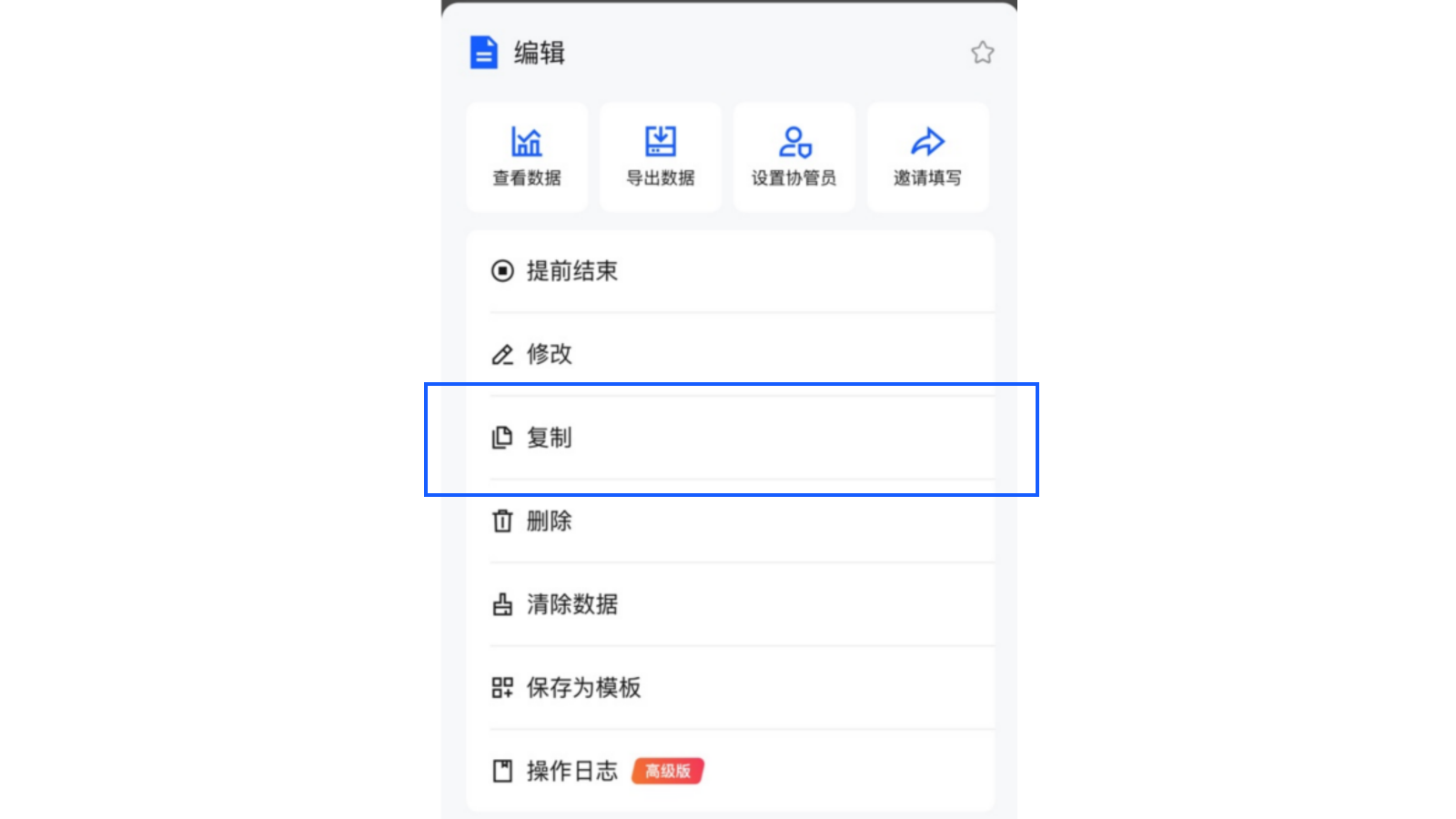
- 表单内直接复制:
- 表单列表小菜单可选择复制。
- 表单详情页可选择复制。
- 查看数据页管理菜单可选择复制。
- 新建 - 选择历史表单,从列表中选择复制的表单。
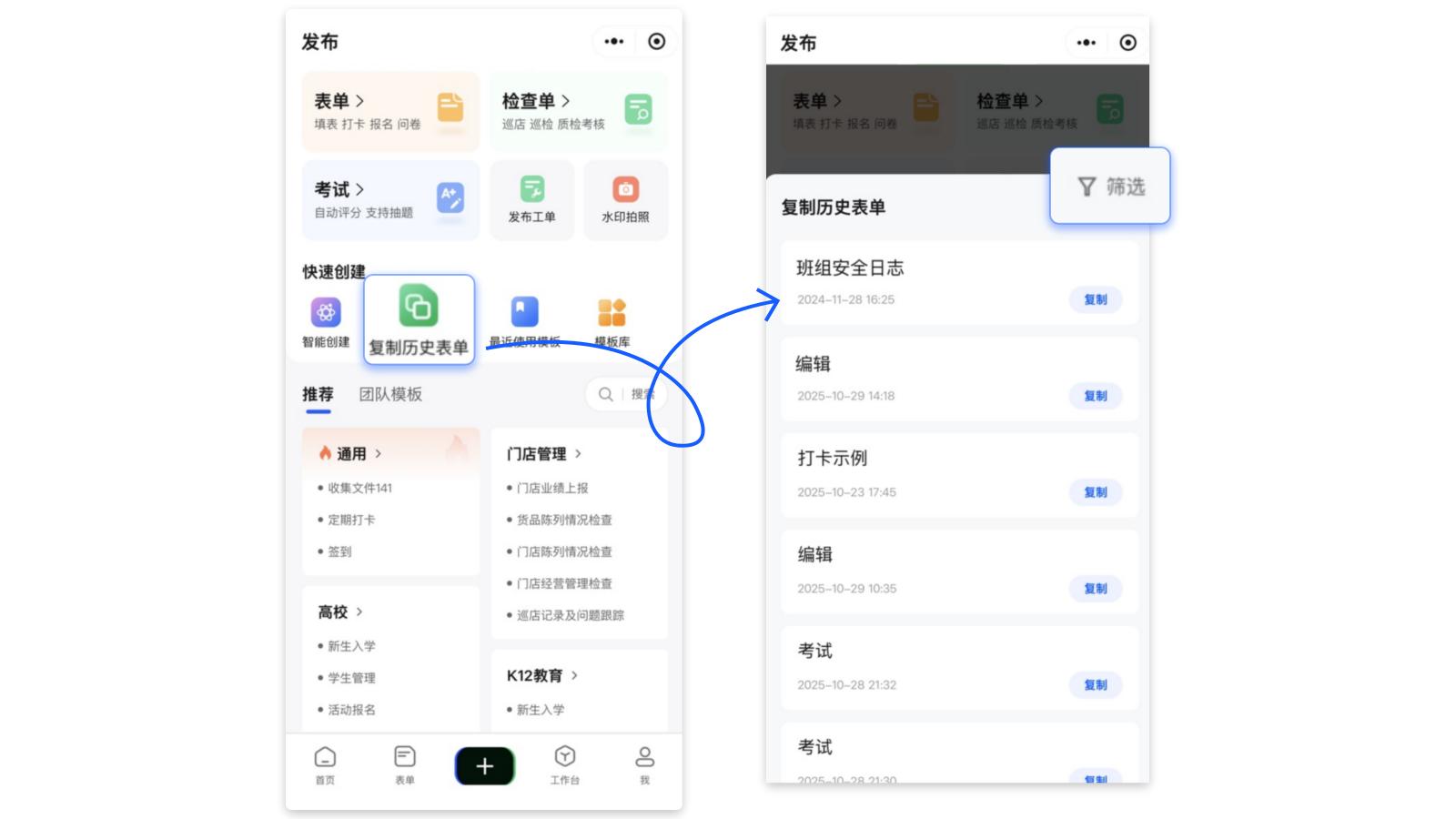
复制后会打开发布页面,并将被复制表单的标题、图文混排、题型、外观等填充到新表单的创建页中;审批流程、消息通知、子表单暂不参与复制。若被复制表单有协管员,会询问是否复制协管员。
若表单题型变动不大,也可将常用表单保存为团队模板:
详见《团队模板》