
管理员权限说明
管理员权限说明
产品内的管理员主要分为团队管理员、文件夹管理员、表单协管员,本文介绍各管理员的权限及设置方法。
一、团队管理员
权限说明
团队创建人为了更好地管理团队,可添加团队管理员一同管理团队,团队管理员的权限分为团队创建人、超级管理员和子管理员。
| 角色 | 权限说明 |
|---|---|
| 团队创建人 | 具有团队内所有权限,包含解散团队、转让团队、邀请成员、设置权限、发布表单等 |
| 超级管理员 | 具有除解散团队、转让团队外的所有权限,包含邀请成员、设置成员权限、发布表单等 |
| 子管理员 | 具有团队内某个功能模块或某个部门的权限,使团队权限分配更灵活 |
⚠️ 注意:团队管理员有名额限制,高级版和专业版支持按需购买。
如何设置团队管理员
以团队创建人视角介绍如何设置团队管理员:
点击【工作台】→【权限管理】,进入权限管理页面;
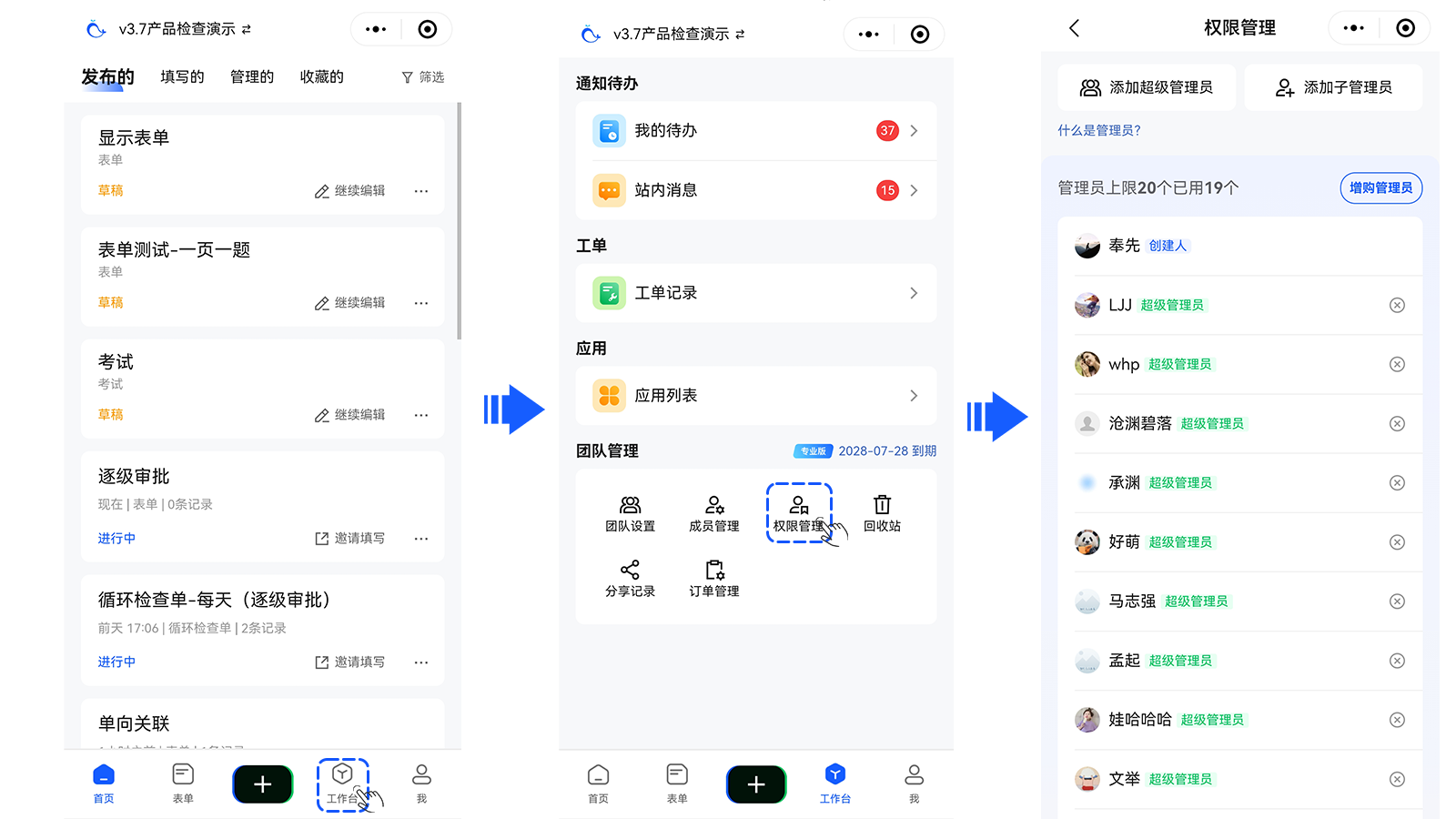
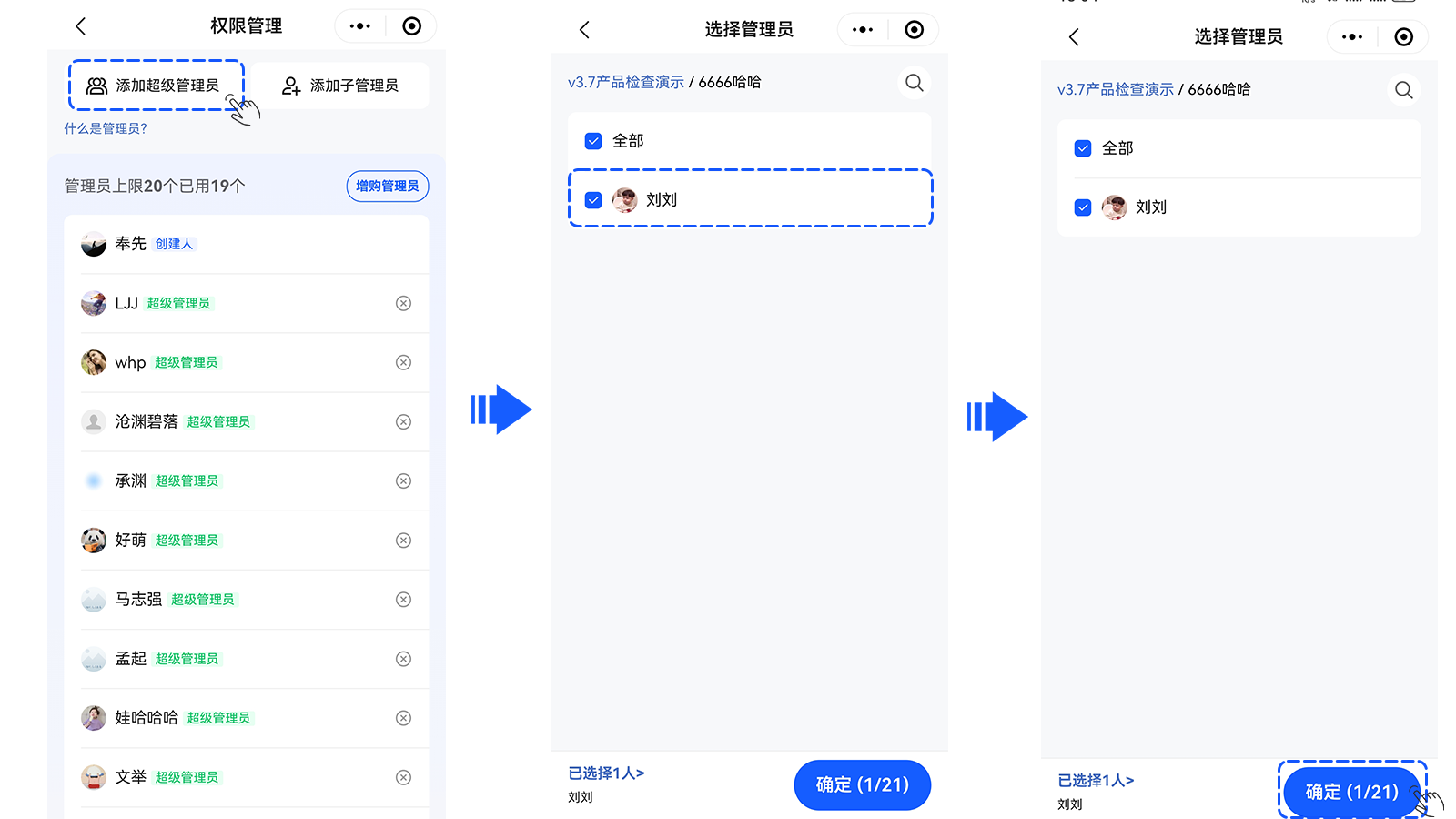
添加超级管理员:点击 添加超级管理员 → 选择需要添加的成员 → 确定,即可设置为超级管理员。
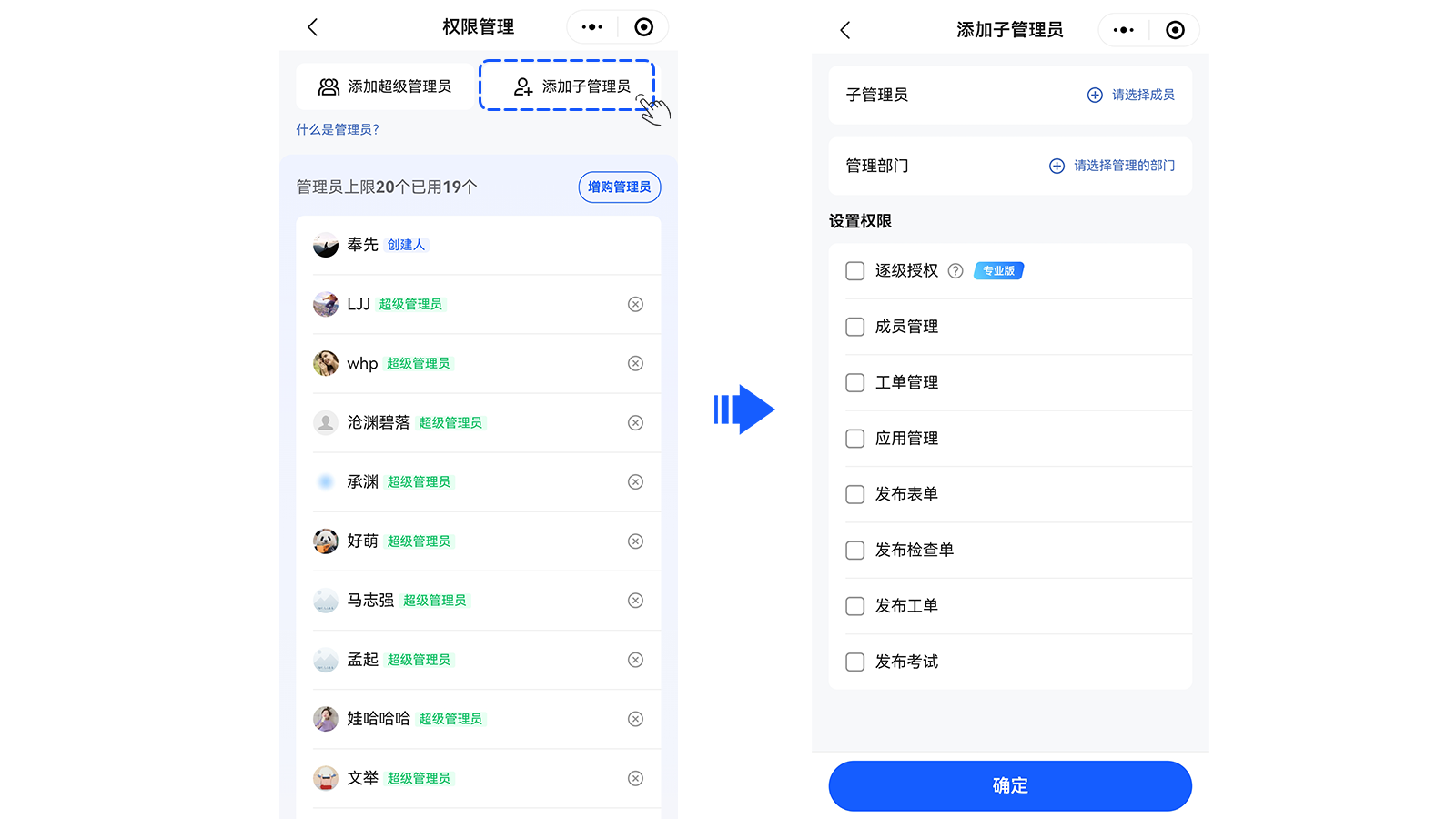
添加子管理员:点击 添加子管理员,进入添加子管理员页。在添加子管理员页依次设置子管理员、管理部门、设置权限:
- 子管理员:通过成员选择器选择需要添加的成员,可多选。
- 管理部门:通过部门选择器选择需要管理的部门,可多选。
- 设置权限:可设置以下权限项:
| 权限项 | 说明 |
|---|---|
| 逐级授权 | 具有该权限的子管理员可添加子管理员;添加时管理部门与权限范围只能选自己权限范围内的权限项,该功能目前仅对专业版开放 |
| 成员管理 | 在管理部门中具有添加、删除、编辑成员的权限 |
| 工单管理 | 可管理团队内所有工单记录,并在团队内发布工单 |
| 应用管理 | 具有创建应用的权限 |
| 发布表单 / 发布检查表 / 发布考试 | 具有发布表单 / 检查表 / 考试的权限;选择限定填写人时,只能选自己管理部门的成员或表单 |
| 发布工单 | 具有发布工单的权限;与工单管理不同之处在于只能查看与自己相关的工单记录,无权查看团队内所有工单 |
二、文件夹管理员
权限说明
为方便管理团队内的表单,可添加文件夹管理员协管管理表单,文件夹管理员的权限分为可管理和可查看。
| 角色 | 权限说明 |
|---|---|
| 可管理 | 具有除删除表单和设置协管员外的所有权限,包含编辑表单、查看数据、导出数据等 |
| 可查看 | 具有查看表单内所有记录以及导出数据的权限 |
⚠️ 注意:只有高级版和专业版团队才能使用;若同时具有文件夹管理员和表单协管员,以表单协管员的权限为主。
如何设置文件夹管理员
以团队创建人视角介绍如何设置文件夹管理员:
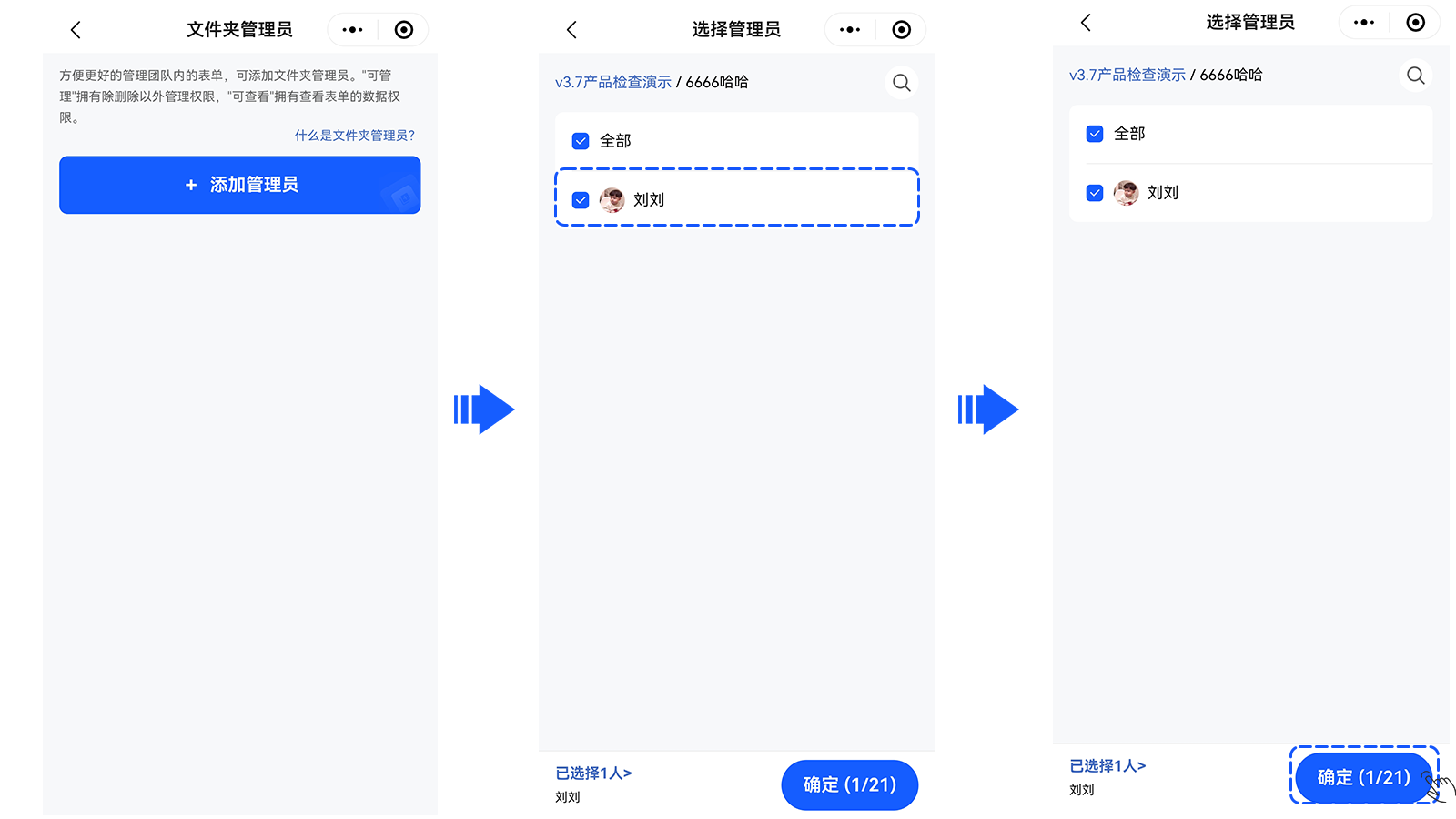
点击【表单】→【需要添加管理员的文件夹】→【更多】→【设置管理员】,进入设置文件夹管理员页;
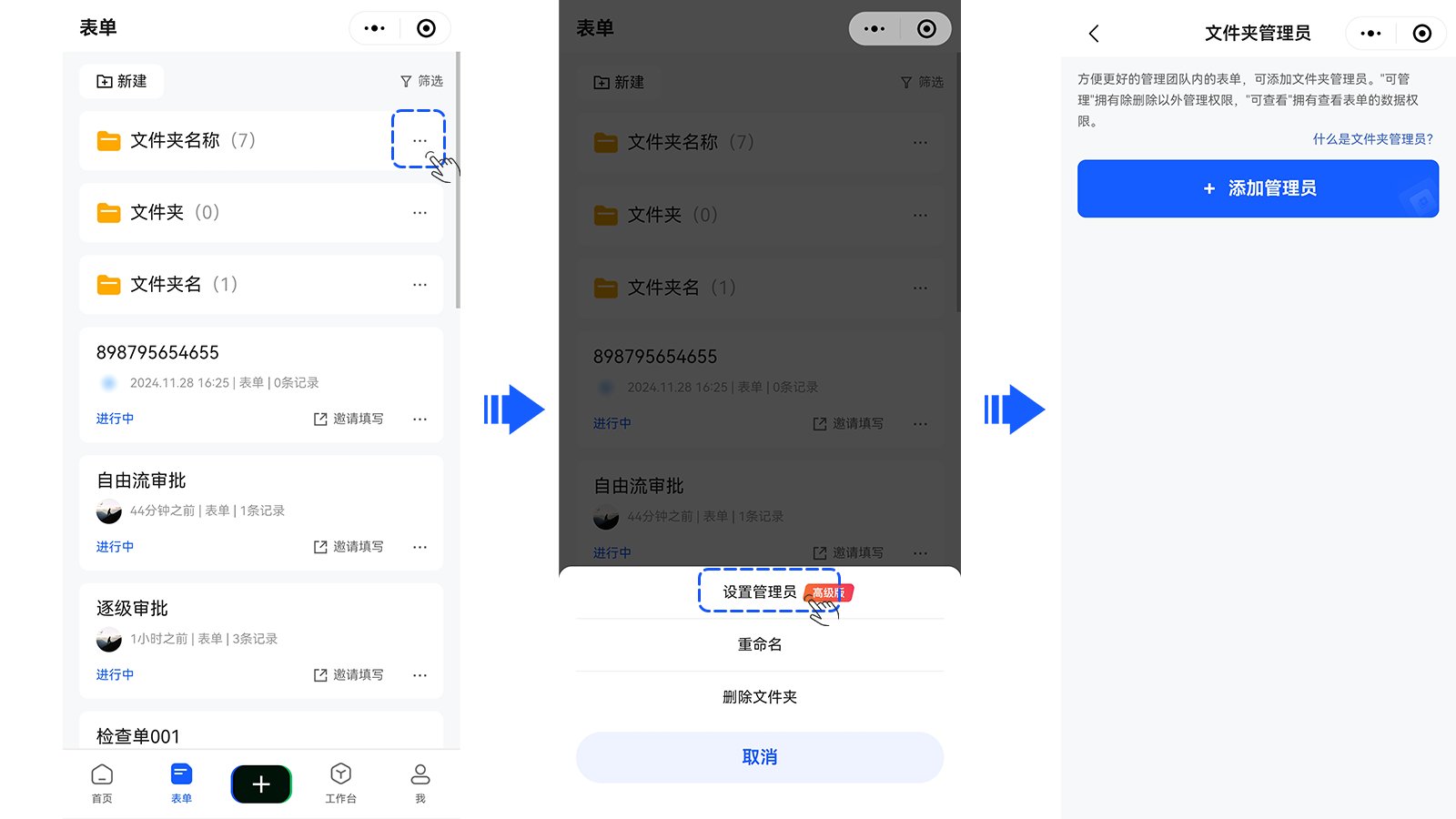
点击 添加管理员 → 选择成员 → 确定,即可添加成功。
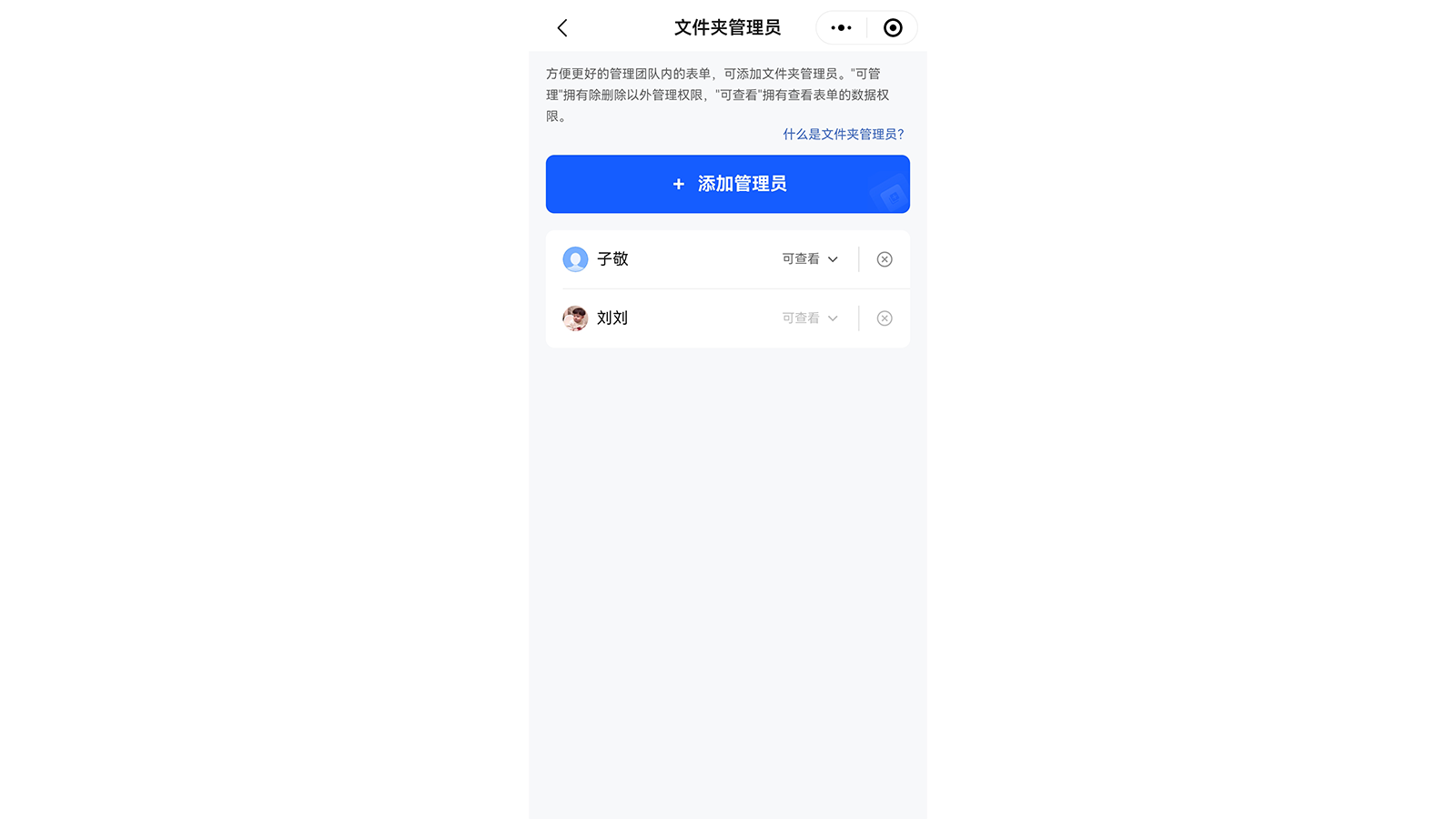
在设置文件夹管理员页可调整文件夹管理员的权限以及删除管理员。
⚠️ 注意:子文件夹的权限继承自父级文件夹,在子文件夹无法调整父级文件夹的权限。
设置文件夹管理员后展示
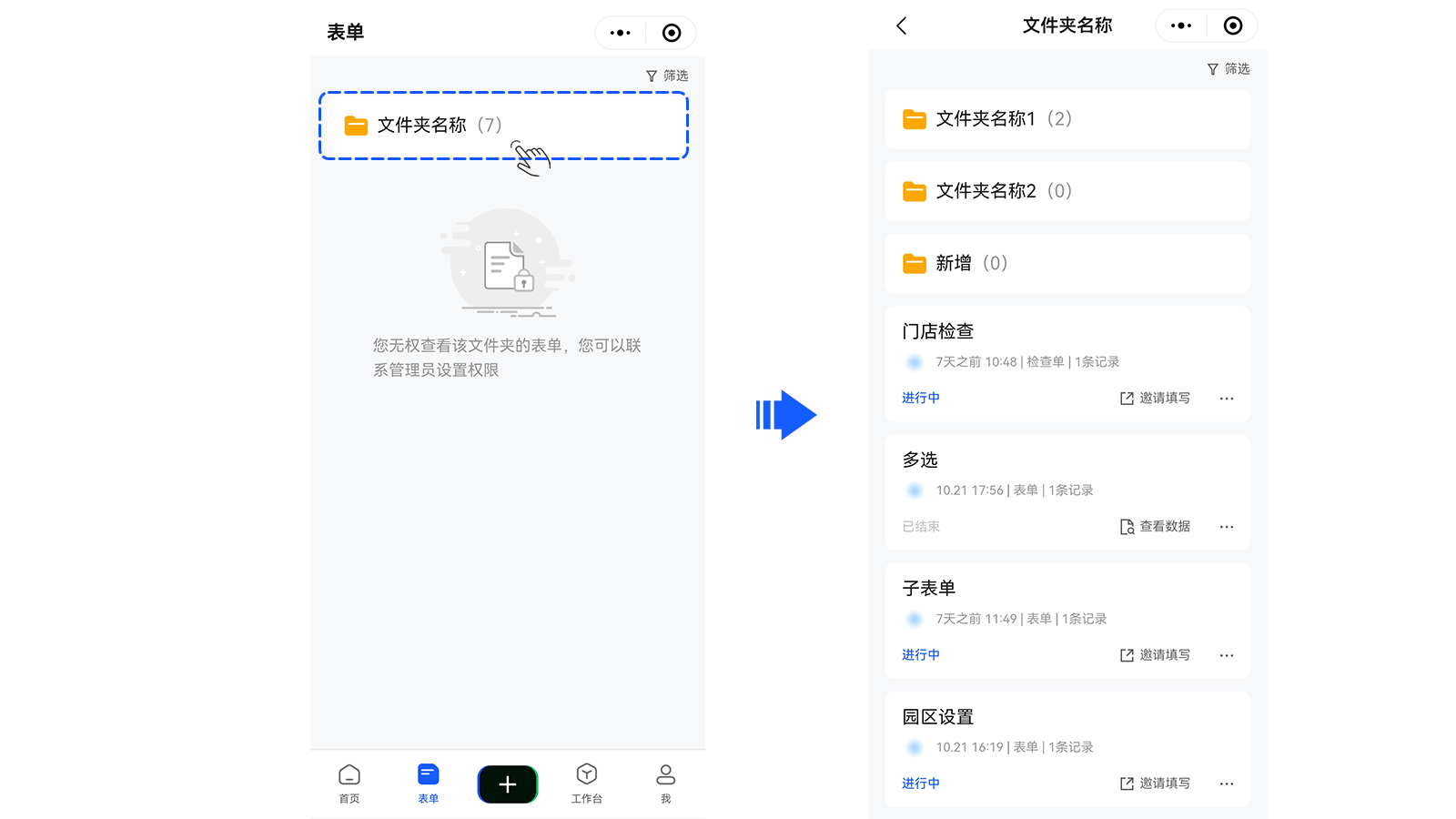
成为文件夹管理员后,在【表单】页即可看到有权限的文件夹,打开文件夹即可查看文件夹下的表单。
⚠️ 注意:PC 端为保证显示完整的文件夹上下级关系,也会显示有权限文件夹的上级文件夹,但无法查看无权文件夹下的表单。
三、表单协管员
权限说明
表单发布人为方便管理表单,可添加表单协管员协助管理表单,表单协管员的权限分为可管理、可查看和分级管理:
| 角色 | 权限说明 |
|---|---|
| 可管理 | 管理范围为整个团队 |
| 可查看 | 管理范围为整个团队 |
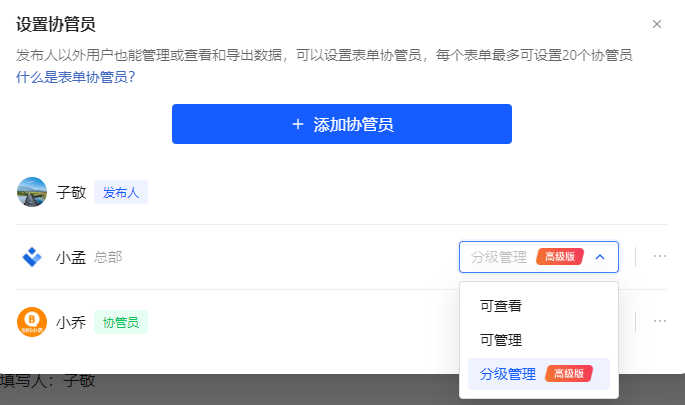
| 分级管理 | 仅当限定填写人设置为"团队成员"时可设置,且只能看到自己管理的部门 |
⚠️ 注意:
- 每个表单可添加的协管员有数量限制,免费版最多 5 个,高级版最多 20 个,专业版最多 100 个。
- 如果设置了分级协管员,则不能设置子表单;若设置了子表单,则不支持设置分级协管员。
如何设置表单协管员
以表单发布人视角介绍如何设置表单协管员:
在需要添加协管员的表单详情页,点击【管理】→【设置协管员】,进入添加协管员页;
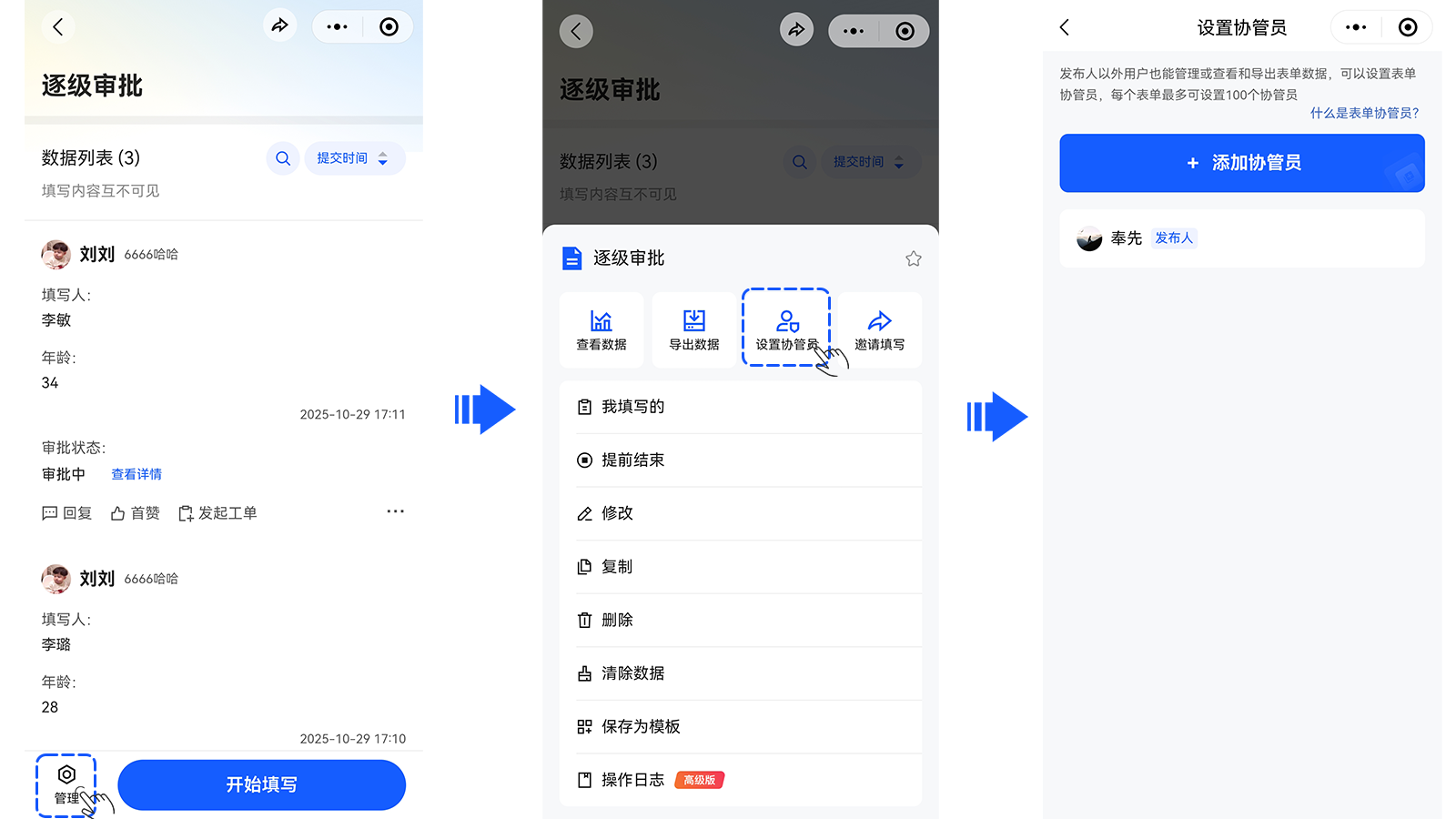
点击 添加协管员 → 选择成员 → 确定,即可添加成功。
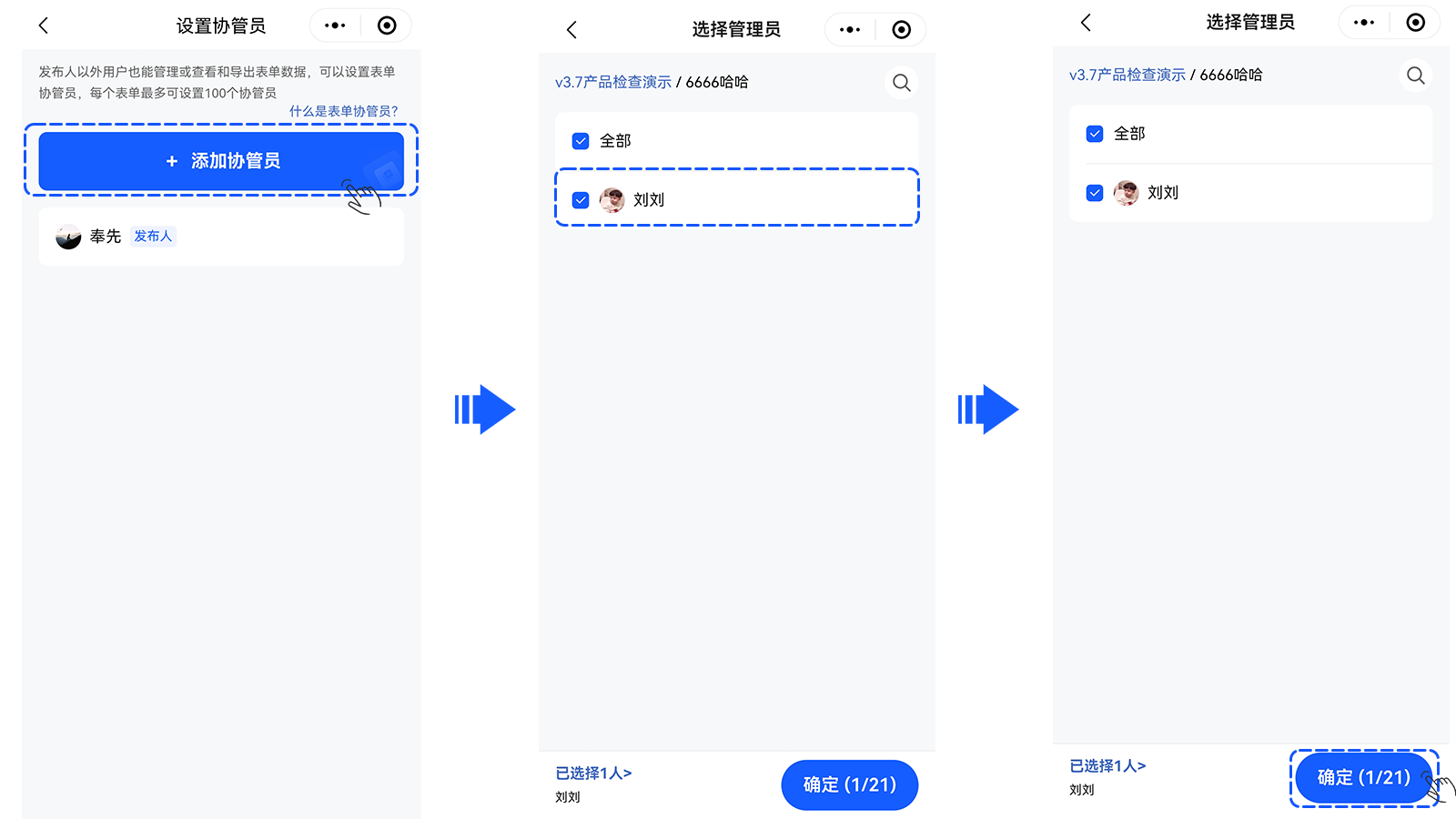
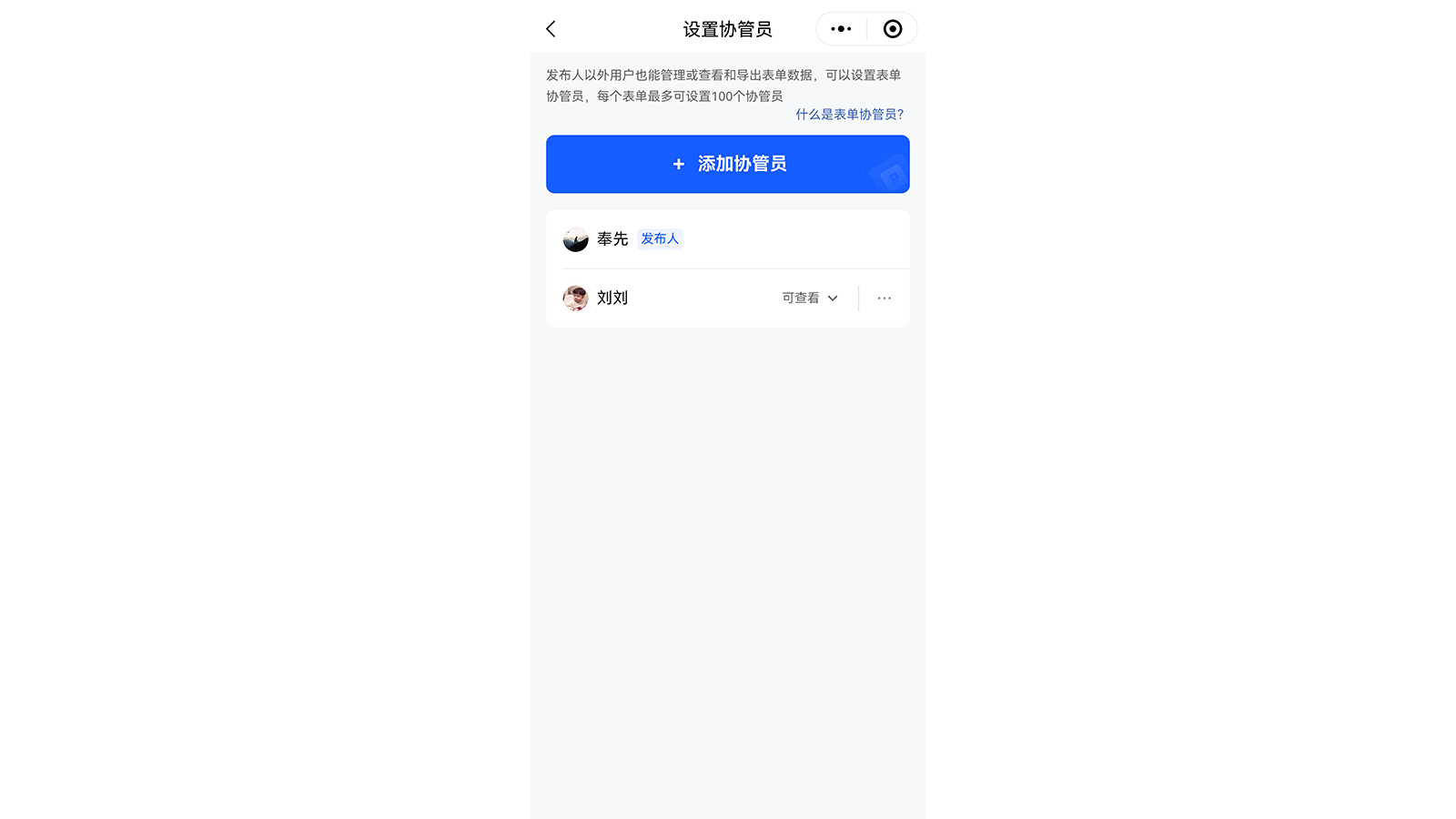
在设置协管员页,可调整协管员的权限以及删除协管员;可查看和可管理权限的协管员,支持 转让发布人 操作,即可以把表单转让给具有可查看和可管理权限的协管员。
如果限定填写人设置为"团队成员",则协管员权限可选择【分级管理】:
设置表单协管员后展示
被设置为表单协管员的成员,可在【我的】→【管理的】查看协管的表单。
