
团队的创建、转让、解散
团队的创建、转让、解散
本文介绍团队的创建、转让与解散条件、验证及操作步骤。
一、创建团队
创建团队的好处
- 使用团队分级管理,可按照组织架构对不同部门进行管理。
- 锁定员工身份,避免无节制的代填写。
- 限定内部人员参与,非团队成员不可见。
当用户首次使用登录时,若未创建团队,则登录后默认为用户创建一个团队名称为“{微信昵称}的团队”的团队,如“小明的团队”。
每个用户可以创建和保持两个免费团队,免费团队可付费升级为高级版或专业版。团队升级到付费版后,会释放免费团队额度。
创建方法
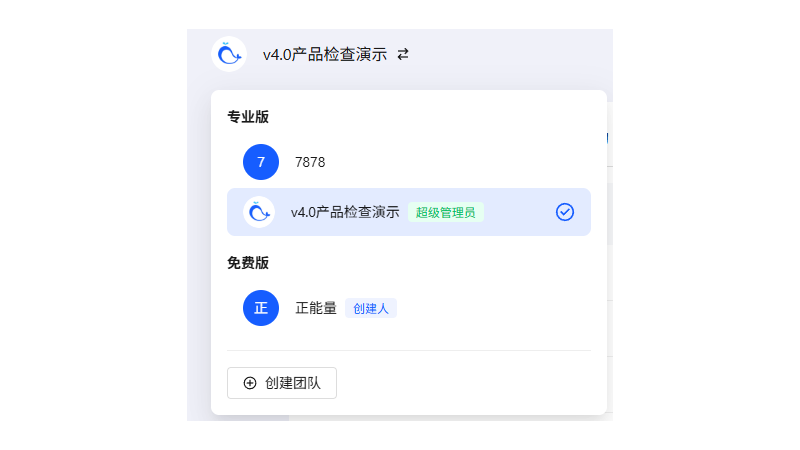
- 点击左上方团队名称,在弹出的窗口点击 创建团队。
- 输入 团队名称 和 姓名 后点击 确定 后完成创建,将成为该团队的创建者。
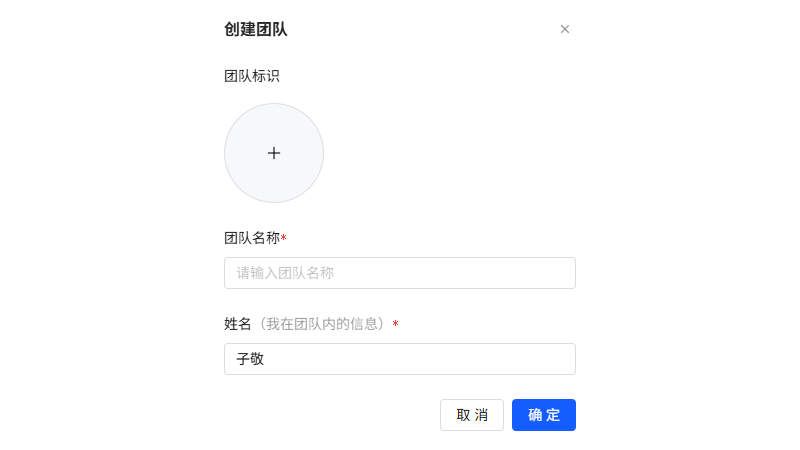
其中,团队标识 为团队的图形 logo,直观方便的找到团队(非必填)。
创建成功团队之后,创建人可在页面进行添加部门、添加团队成员以及发布表单的操作。
二、转让团队
仅创建人可以操作转让团队,且只能转让给团队内的超级管理员,转让需要进行验证:
- 创建人已绑定手机号:需验证绑定的手机号,验证通过后才能转让;
- 创建人未绑定手机号:需输入团队名称进行验证,验证通过后才能转让;
- 转让后原创建人保留团队超级管理员权限。
转让方法
- 电脑端在【团队管理】页面点击左下角【团队设置】,进入之后在右下方点击 转让团队。
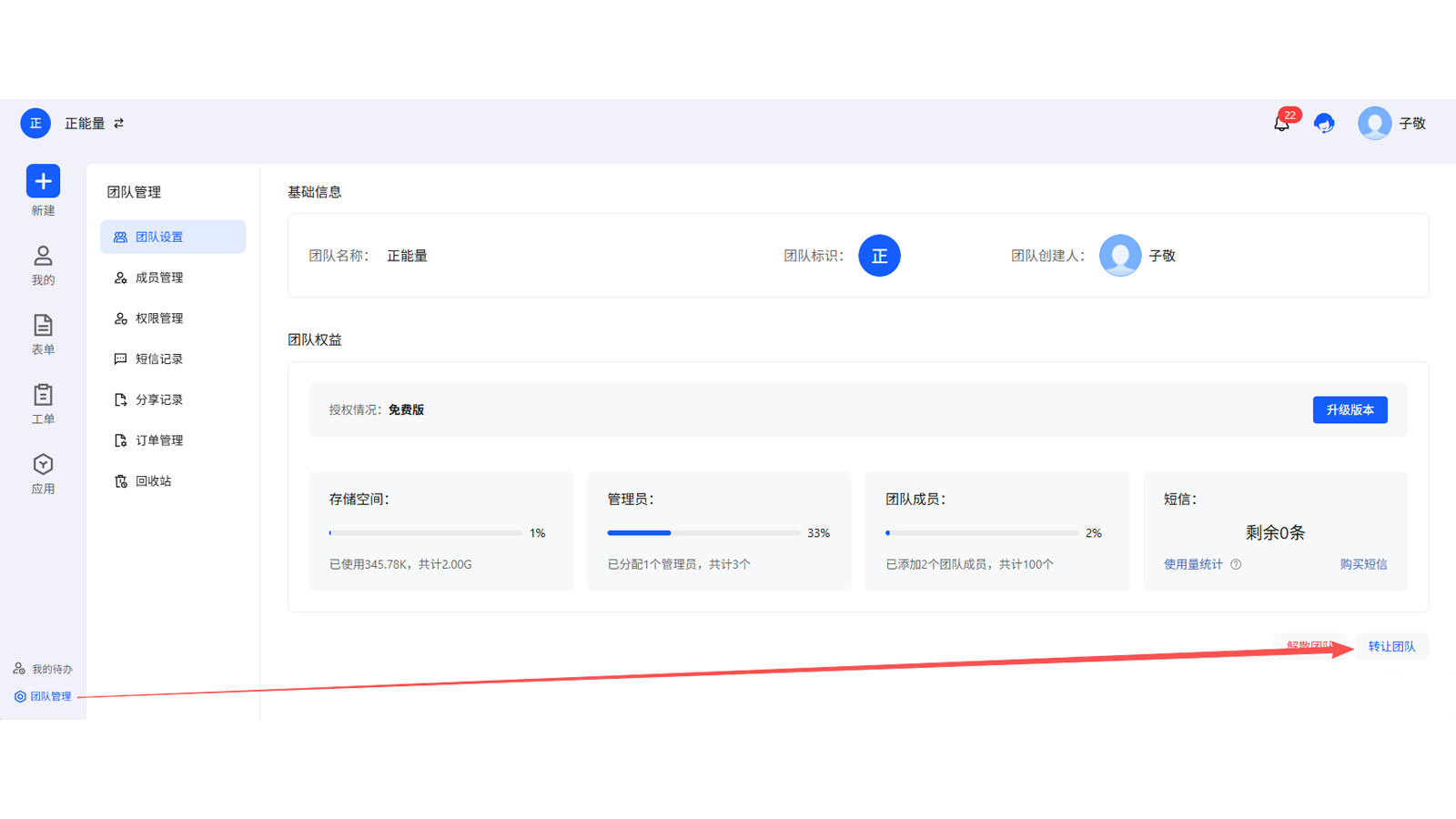
△电脑端
手机端点击下方【工作台】,然后进入【团队设置】,在下方点击 转让团队。
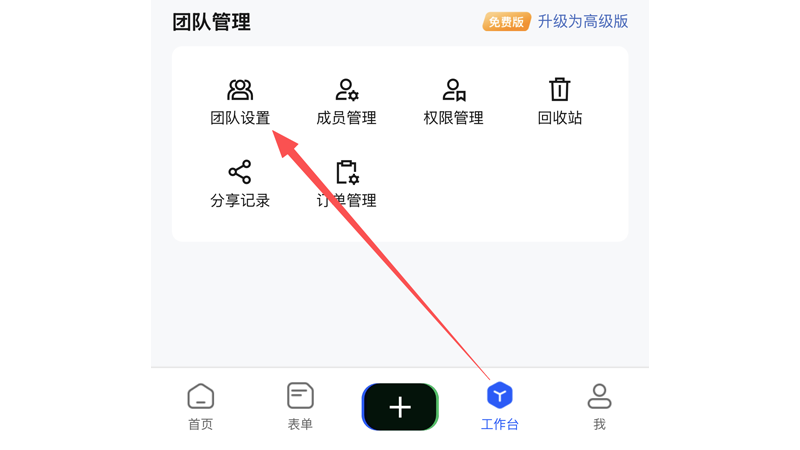
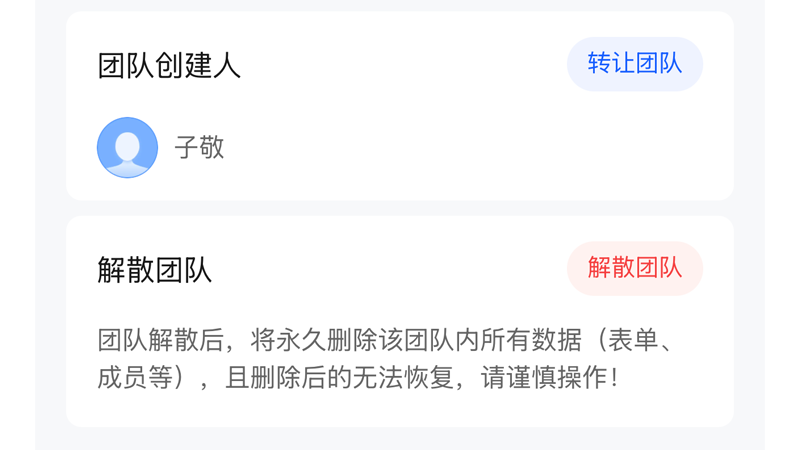
△手机端
- 此时弹出窗口,创建人注册手机接收验证码,需要验证创建人身份。
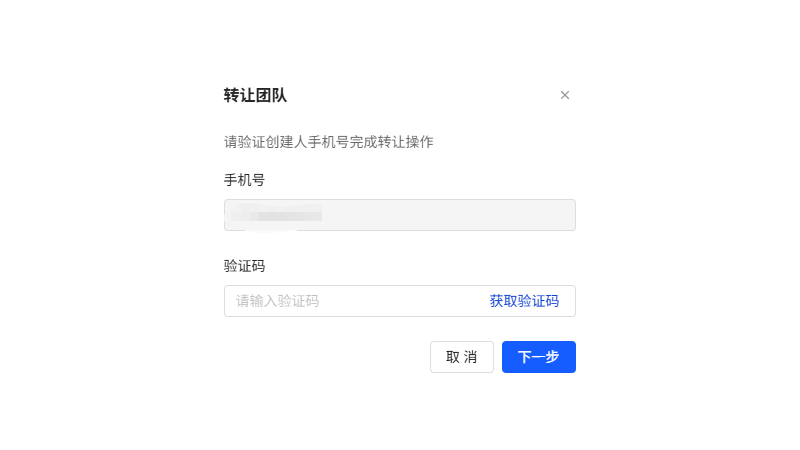
△电脑端
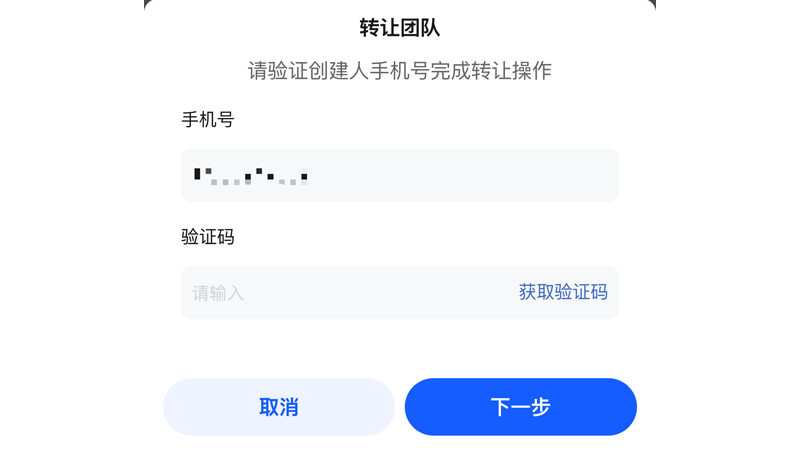
△手机端
- 验证通过后,选择具有超级管理员身份的成员,点击 确定 即可。
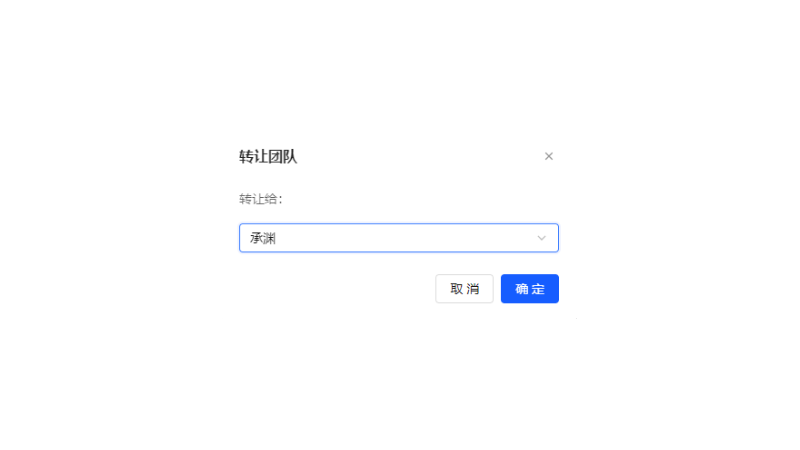
△电脑端
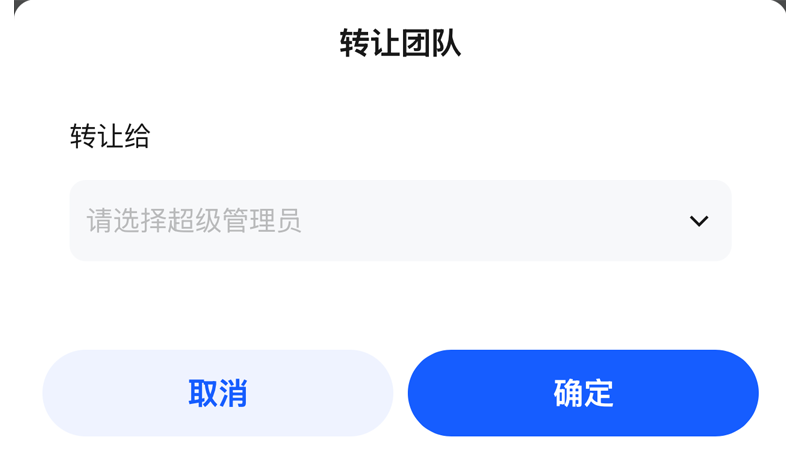
△手机端
三、解散团队
仅团队创建人可进行该操作,解散团队时需进行验证:
- 创建人已绑定手机号:需验证绑定的手机号,验证通过后才能解散;
- 创建人未绑定手机号:需输入团队名称进行验证,验证通过后才能解散;
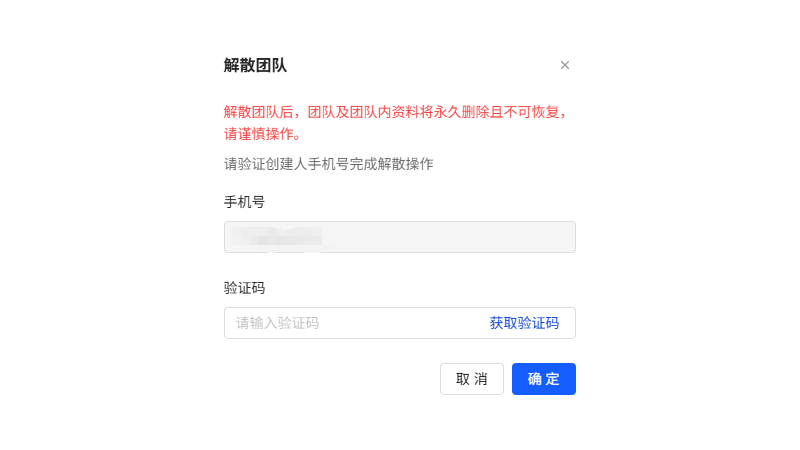
- 解散后团队及团队内的数据将被永久删除,不可恢复。
解散方法
电脑端在【团队管理】页面点击左下角【团队设置】,在右下方点击 解散团队。手机端点击下方【工作台】,然后进入【团队设置】,在下方点击 解散团队。
此时弹出窗口,创建人注册手机接收验证码,需要验证创建人身份。
正确输入验证码后,团队解散成功。
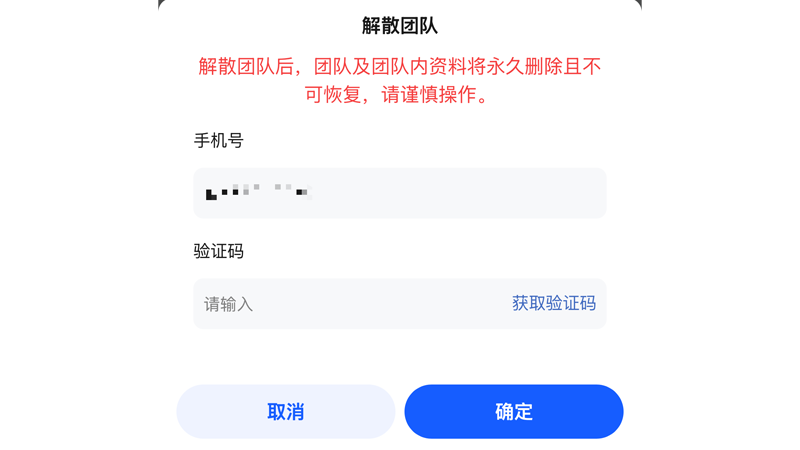
△手机端