
如何制作二维码海报?
如何制作二维码海报?
本文介绍企鲸二维码海报编辑器的使用方法,含手机端与电脑端操作。
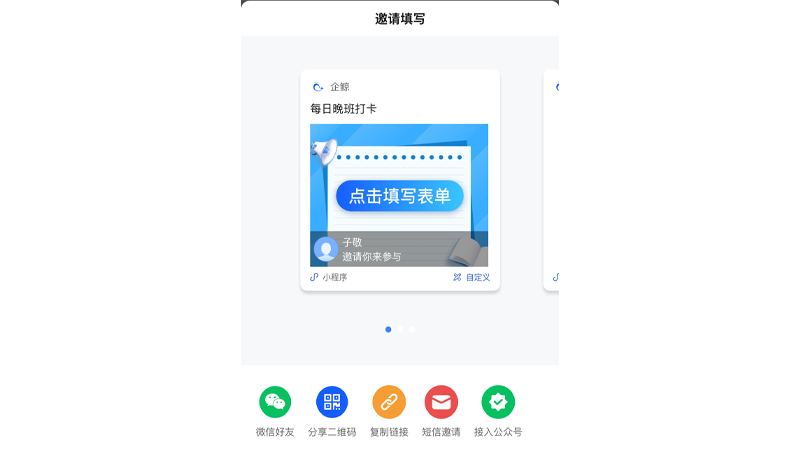
企鲸提供丰富且强大的二维码海报编辑器与模板,用户可自由制作符合要求的二维码海报。编辑器包含手机端和网页端,下面分别介绍其使用方法。
一、手机端
基本功能组件
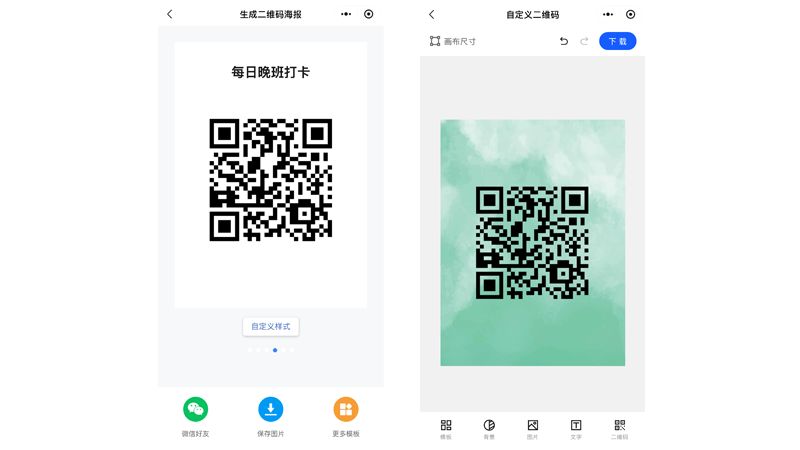
在生成二维码海报页面,点击 自定义样式 进入二维码编辑器。屏幕左上方有 画布尺寸,屏幕底部有五个图标,分别为 模板、背景、图片、文字 和 二维码。
| 组件 | 说明 |
|---|---|
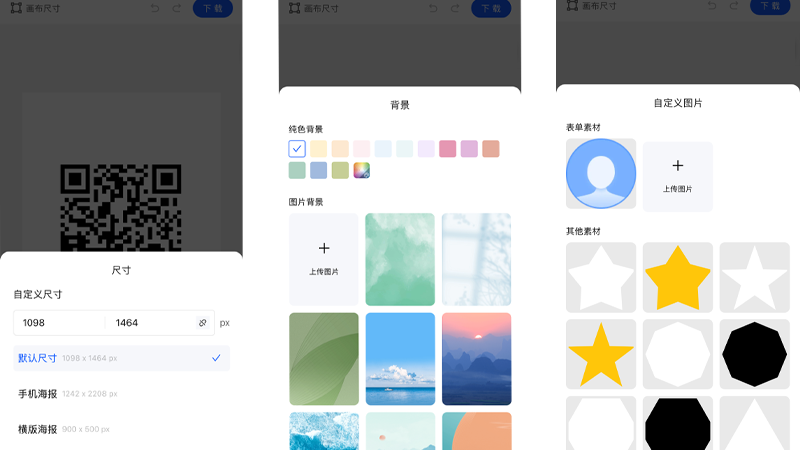
| 画布尺寸 | 默认采用 默认尺寸,也可按需调整宽高尺寸,另提供手机海报标准尺寸与横版海报尺寸 |
| 模板 | 提供五大类数十款现成二维码模板,可直接选用,也可进一步编辑修改 |
| 背景 | 分纯色背景和图片背景,提供 13 款纯色背景与 20 款图片背景,也可自行上传 |
| 图片 | 含免费正版素材库,近百种素材可选,也可上传所需图片 |
| 文字 | 可添加文本框并编辑文字,通常用于必要说明 |
| 二维码 | 可为二维码挑选合适形式,分小程序码(圆形太阳码)或方形二维码;专业版可自定义小程序码中间的 Logo 图片 |
文字编辑
点击选中海报中的某个文本框,进入当前文本框的编辑模式。基本操作如下:
- 按住文本框可随意拖动,在合适位置松手,完成文字移动。
- 按住文本框下方的圆形双箭头旋转,可调整文本框显示角度,在合适位置松手,完成文字旋转。
- 再次点击文字本身,或点击左下角 编辑 图标,可修改文字内容。
- 点击并拖拽文字四角的圆点,或点击下方的 大小 图标,可自由伸缩文字大小,合适时松手即可完成。
- 点击文本框左右两侧的伸缩条,可调整文本框长度,用于调整文字折行。
- 点击下方 格式 图标,可调整字体和对齐方式。字体支持加粗、斜体、下划线和删除线四种模式;对齐方式支持左对齐、居中、右对齐和两端对齐四种模式。
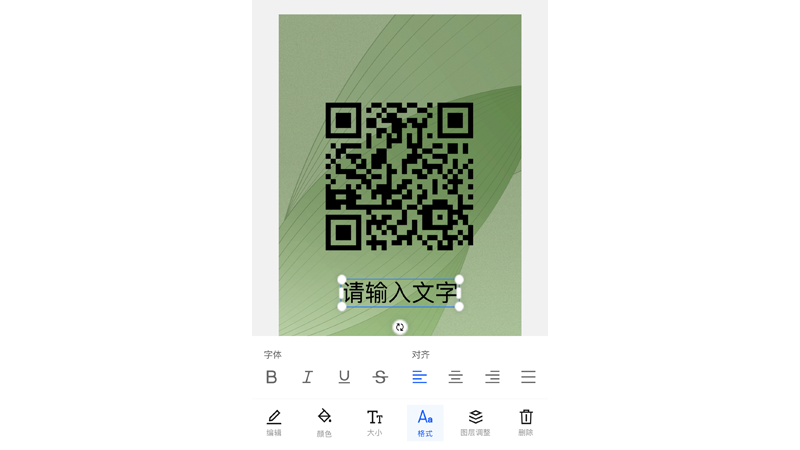
- 点击下方 图层调整 图标,可调整当前文本框图层,包含置顶、置底、上移一层和下移一层四种操作。
- 点击右下角 删除 按钮,可直接删除当前文本框。
图片编辑
点击选中海报中某个图片,进入当前图片的编辑模式。基本操作如下:
- 按住图片可随意拖动,在合适位置松手,完成图片移动。
- 按住图片下方的圆形双箭头旋转,可调整图片显示角度,在合适位置松手,完成图片旋转。
- 点击并拖拽图片四角的圆点,可按当前比例伸缩图片大小,合适时松手即可完成。
- 点击图片上下左右侧的伸缩条,可调整图片宽高比(效果为"高矮胖瘦"),比例合适时松手即可完成。
- 点击左下角 替换 图标,会弹出菜单,用户可从手机相册或手机文件中选取图片替换当前图片,也可直接拍照替换:
- 照片图库
- 拍照
- 选取文件
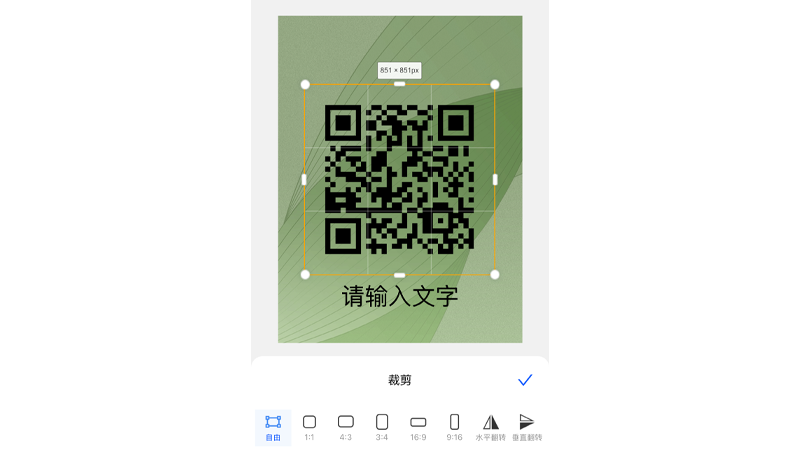
- 点击下方 裁剪 图标,会给出一系列图片裁剪选项:
- 第一项为自由裁剪,点击并拖拽图片四角的圆点,可按当前比例裁剪图片大小;点击图片上下左右侧的伸缩条,可裁剪图片宽高尺寸。
- 也可按后续现成比例裁剪,点击后可拖动非选中部分选择裁剪范围,也可拖动四角圆点按当前比例进一步伸缩裁剪。
- 水平翻转:点击后图片按水平方向 180° 翻转显示。
- 垂直翻转:点击后图片按垂直方向 180° 翻转显示。
- 点击下方 透明度 图标,可拖动滑块调整当前图片透明度,100% 表示不透明,0% 表示透明度最高,可按需调整。
- 点击下方 图层调整 图标,可调整当前图片图层,包含置顶、置底、上移一层和下移一层四种操作。
- 点击右下角 删除 按钮,可直接删除当前文本框。
背景图编辑
背景图编辑可参考上述图片编辑内容,区别是背景图编辑仅支持裁剪(仅水平和垂直翻转)、透明度和删除操作,其他调整不适用。
此外,屏幕上方有 前进和后退 箭头图标,用于撤销和重做操作。
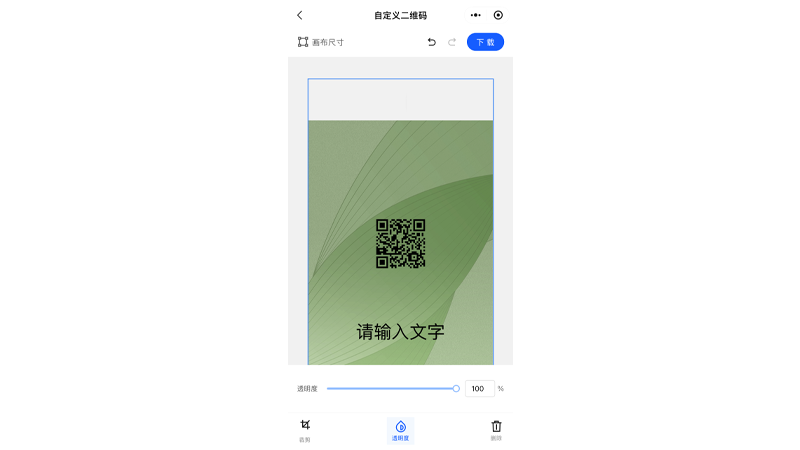
完成编辑后,可点击右上方 下载 按钮,将编辑好的海报图片保存到手机相册。
二、电脑端
电脑端功能与手机端一致,仅页面根据电脑特点进行了布局修改。例如整体编辑页面改为左右排版,基本功能组件放到左边栏,组件功能展开在左边栏右侧,海报编辑区域放在最右侧,相应功能图标放在编辑区域上方,撤销和重做图标在编辑区左下方,下载按钮在右下方。
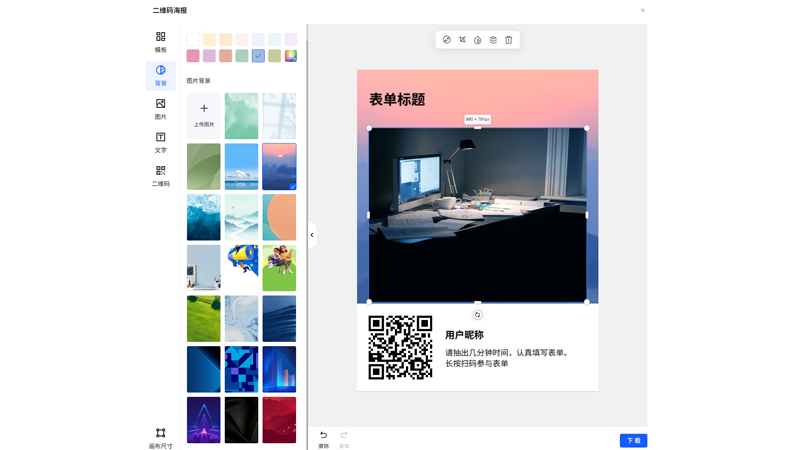
具体使用方式可参考手机端。