图片标注
图片标注
本文介绍图片标注功能,含手机端画圈、打钩、打叉、元素、画笔、文字与裁剪操作。
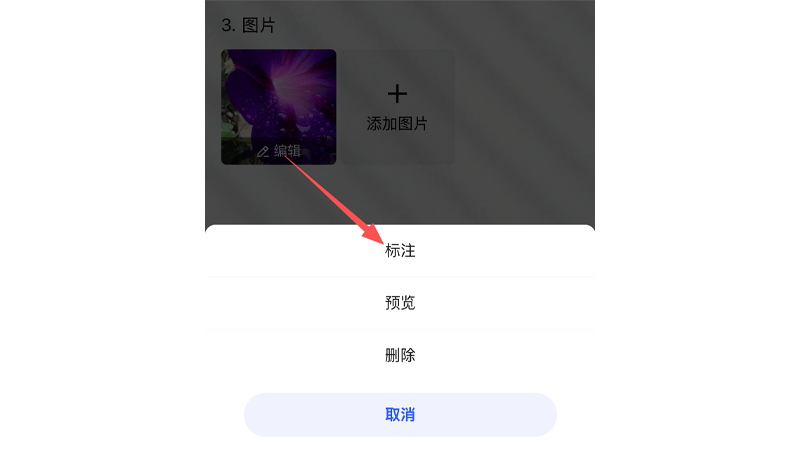
一般来说,上传图片后,可点击 编辑 → 标注 进入图片标注页面。支持手机端和电脑端标注编辑。
一、手机端
进入之后,可在下方看到用于标注的控件,分别是:
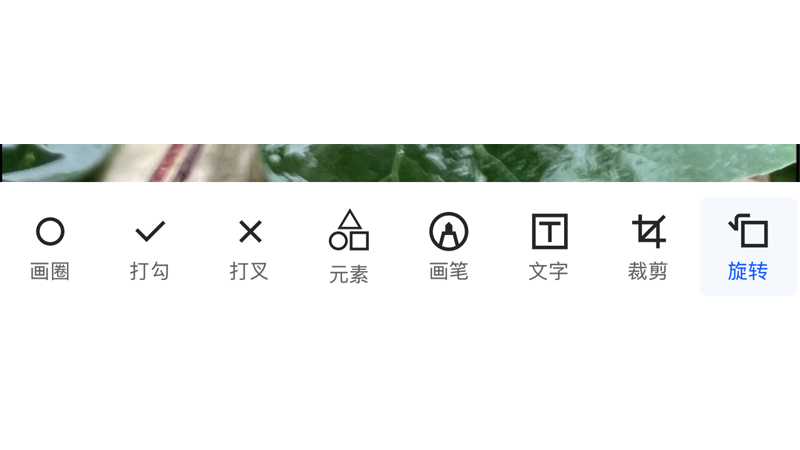
画圈
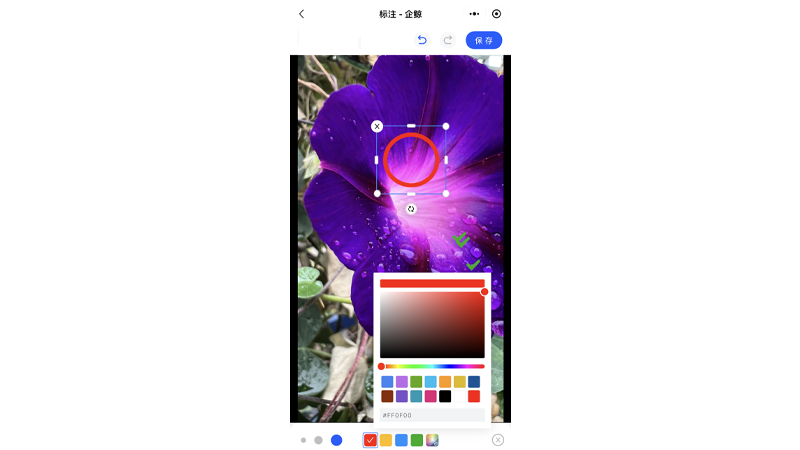
点击后在图片上拖动,会出现 ○ 形状。点击选中后:
- 按住圆圈可随意拖动位置。
- 按住圆圈下方的圆形双箭头旋转,可调整圆圈显示角度。
- 点击并拖拽圆圈轮廓角上的圆点,可按当前比例伸缩圆圈大小。
- 点击圆圈上下左右侧的伸缩条,可调整圆圈宽高比(效果为"高矮胖瘦")。
- 点击页面左下方圆点可调整圆圈粗细。
- 点击页面下方颜色可调整圆圈颜色,点击最后一个调色板可自定义颜色。
- 点击页面右下方 x 可关闭当前圆圈编辑。
- 点击圆圈方形轮廓左上角 x,可删除当前圆圈。
打钩
点击后在图片上点击,即可出现 ✔。点击选中后:
- 按住对钩可随意拖动位置。
- 按住对钩下方的圆形双箭头旋转,可调整对钩显示角度。
- 点击并拖拽对钩轮廓角上的圆点,可按当前比例伸缩对钩大小。
- 点击页面左下方圆点可调整对钩粗细。
- 点击页面下方颜色可调整对钩颜色,点击最后一个调色板可自定义颜色。
- 点击页面右下方 x 可关闭当前对钩编辑。
- 点击对钩方形轮廓左上角 x,可删除当前对钩。
打叉
点击后在图片上点击,即可出现 X。点击选中后:
- 按住 X 可随意拖动位置。
- 按住 X 下方的圆形双箭头旋转,可调整 X 显示角度。
- 点击并拖拽 X 轮廓角上的圆点,可按当前比例伸缩 X 大小。
- 点击页面左下方圆点可调整 X 粗细。
- 点击页面下方颜色可调整 X 颜色,点击最后一个调色板可自定义颜色。
- 点击页面右下方 x 可关闭当前 X 编辑。
- 点击 X 方形轮廓左上角 x,可删除当前 X。
元素
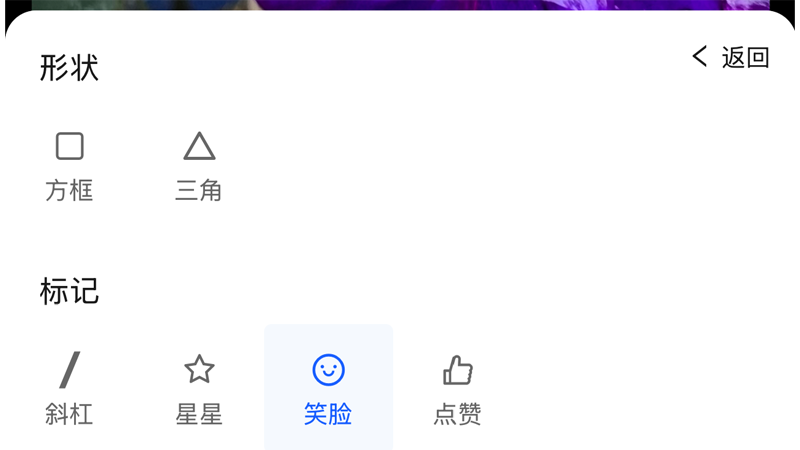
包含形状(方框 □ 和三角 △),用法同"画圈";标记(斜杠 /、星星 ☆、笑脸 ☺ 和点赞),用法同打钩和打叉。
画笔
点击后可在图片上自由绘制,如同使用画笔在画布上作画。左下方可调整笔尖大小,下方颜色可调节画笔颜色,点击右下方 x 可关闭画笔编辑。
文字
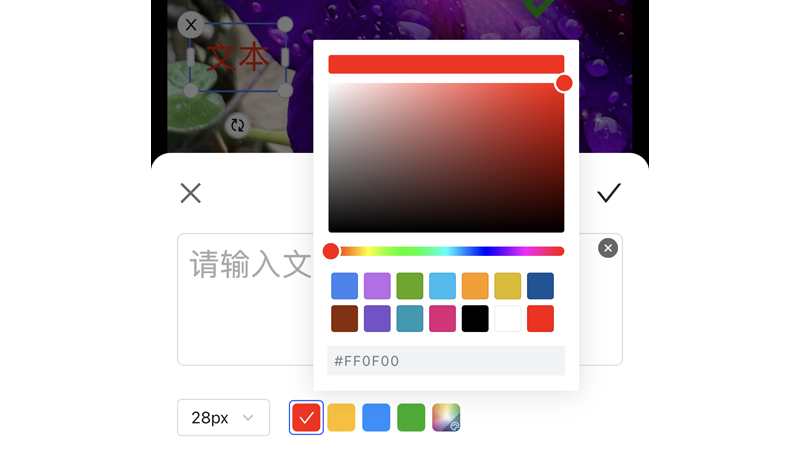
点击后在图片上添加文本框,基本操作如下:
- 按住文本框可随意拖动,在合适位置松手,完成文字移动。
- 按住文本框下方的圆形双箭头旋转,可调整文本框显示角度,在合适位置松手,完成文字旋转。
- 再次点击文字本身,可修改文字内容,以及文字字号和颜色。
- 点击并拖拽文本框角落圆点,可按当前宽高比伸缩文字大小,合适时松手即可完成。
- 点击文本框左右两侧伸缩条,可调整文本框长度,用于调整文字折行。
- 点击文本框方形轮廓左上角 x,可删除当前文本框。
裁剪
点击后进入图片裁剪编辑页面,包含以下操作控件。
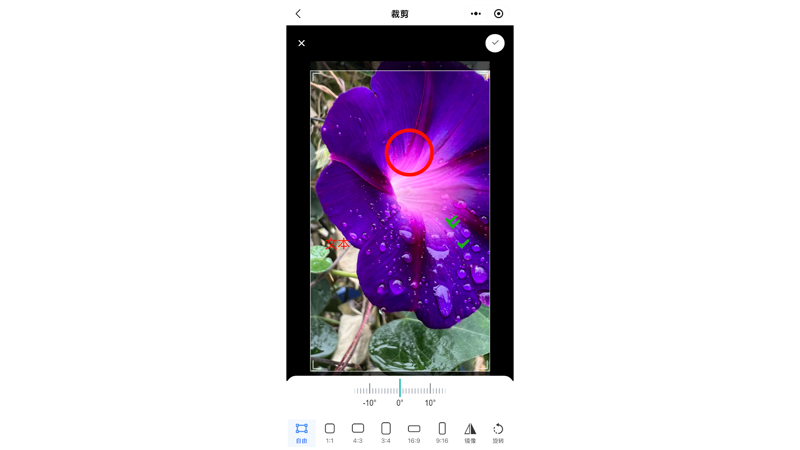
- 旋转标尺:页面下方控件区域上方有旋转角度标尺,左右滑动可调整图片旋转角度。
- 自由裁剪:点击四角或上下左右边可自由调整裁剪范围,裁剪完成后可点击右上方 ✔ 完成裁剪。
- 按比例裁剪:任意点击下方五种常见比例之一,可按该比例固定裁剪,此时点击裁剪框四角可按该比例缩放裁剪范围,裁剪完成后可点击右上方 ✔ 完成裁剪。
- 镜像:点击后可进行水平翻转。
- 旋转:点击后可进行 90° 逆时针旋转。
此外,屏幕上方有 前进和后退 箭头图标,用于撤销和重做操作。
完成编辑后,可点击右上方 保存 按钮,保存编辑好的图片。
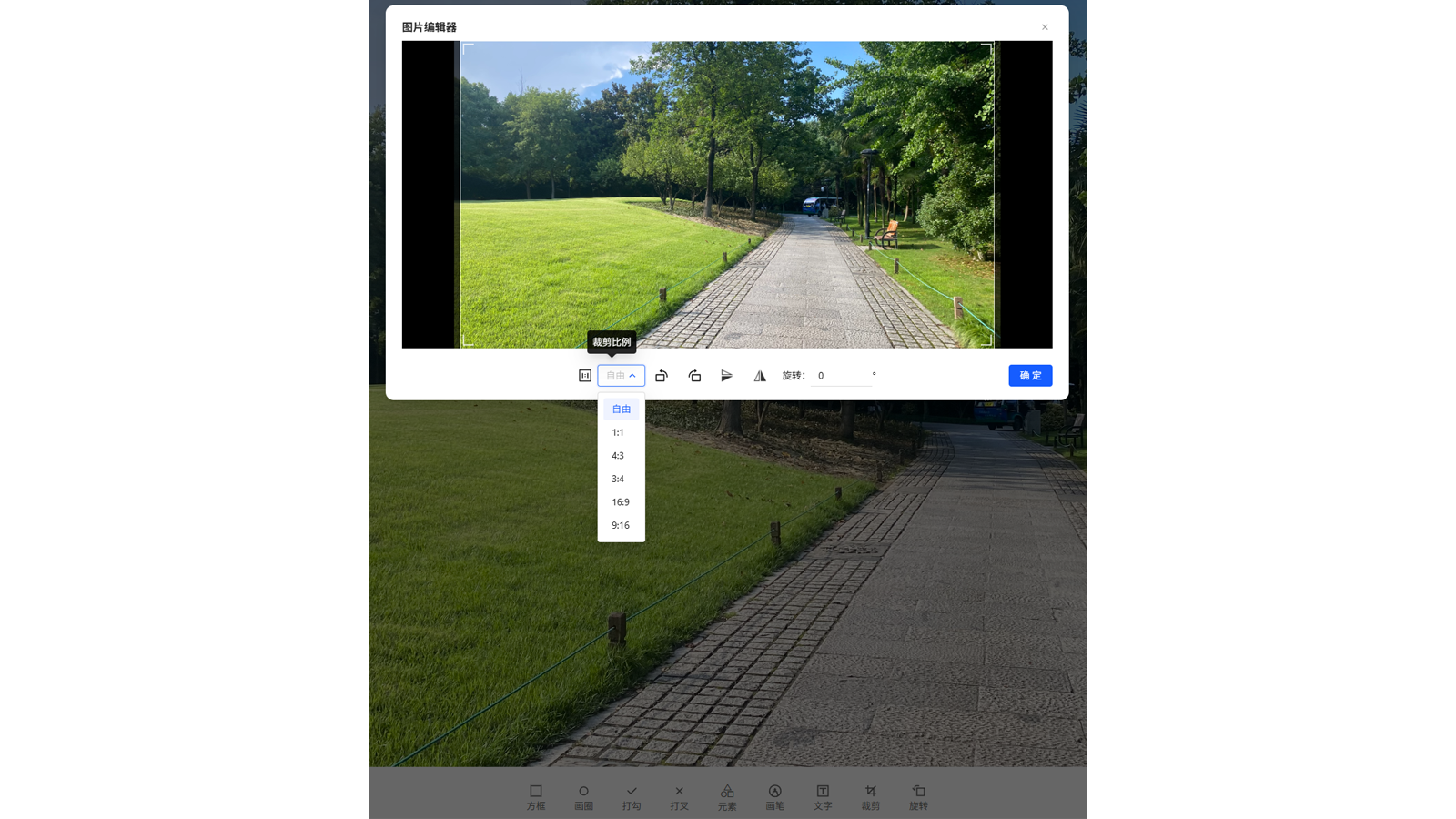
二、电脑端
电脑端操作与手机小程序端基本一致,稍不同的是裁剪功能还支持垂直翻转。