了解电脑端操作界面
了解电脑端操作界面
本文介绍企鲸电脑端各模块功能,含我的、表单、工单、应用与团队管理等。
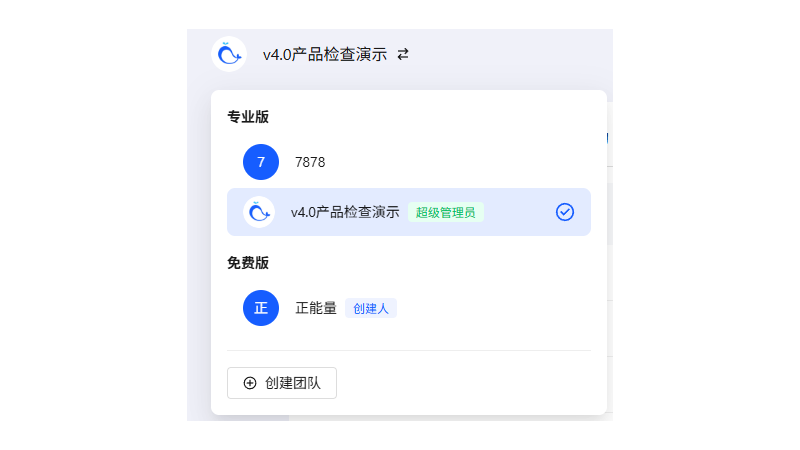
企鲸的电脑端左边栏为主要功能按钮,点击之后会在右侧显示相应的页面。左上角为当前团队,点击可切换、新增和管理团队。
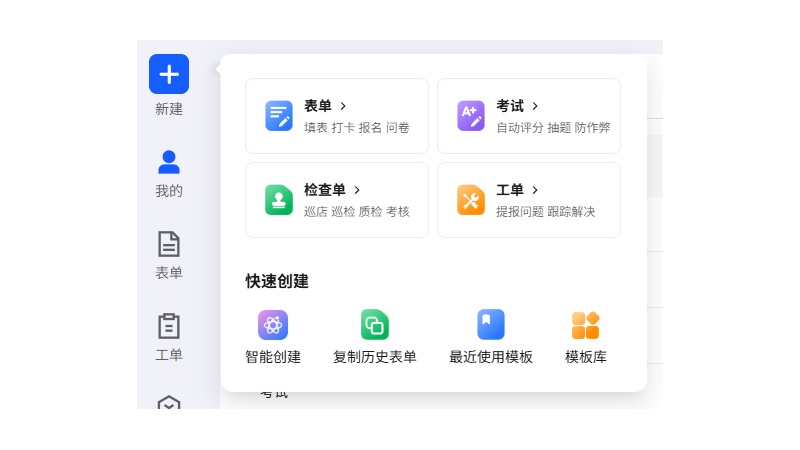
其中最上方的 新建 是创建表单的入口,用法可参见各类表单发布的介绍,这里不再赘述。
一、我的
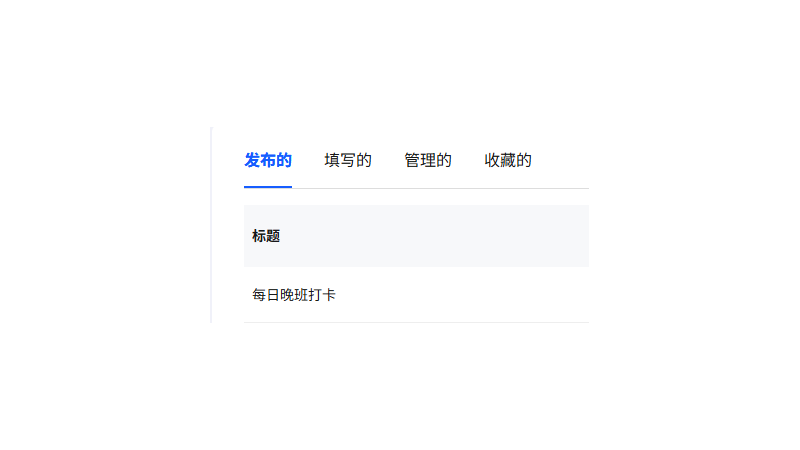
【我的】包含所有和当前用户相关的表单、检查表和考试,具体如下:
| 分类 | 说明 |
|---|---|
| 发布的 | 显示自己发布的所有表单、检查表、考试,如果有草稿,会显示在列表顶部 |
| 填写的 | 显示自己填写的所有表单、检查表、考试 |
| 管理的 | 显示自己管理的所有表单、检查表、考试 |
| 收藏的 | 显示自己收藏的所有表单、检查表、考试 |
二、表单
表单为当前团队已发布的表单,团队创建人、超级管理员、文件夹管理员显示该图标,普通成员不显示。
在表单列表中,可以通过点击 类型 右侧的三角来筛选不同类型的表单,也可以通过点击 最后更新 和 创建时间 来筛选不同时段的表单。
| 指标 | 说明 |
|---|---|
| 记录数 | 该表单已经提交的填写记录数量 |
| 占用空间 | 该表单已提交的记录占用团队空间的大小 |
鼠标移动到 操作 → 更多 里面,会列出当前表单可供操作的所有选项。
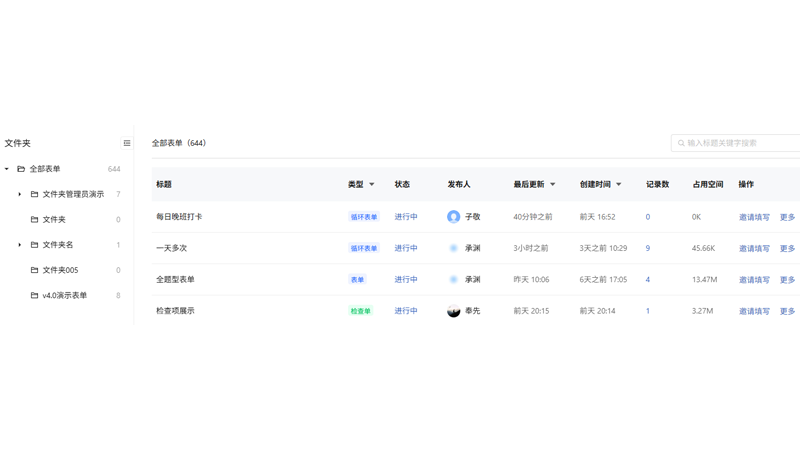
此外,右下方可调整每页显示表单的数量。
该页面支持以文件夹的形式对表单进行分类管理,点击下图右上方红框可关闭文件夹列。
详见《文件夹》
三、工单
在工单页面,会列出和自己相关的工单。最上方会根据这些工单的状态进行分类:
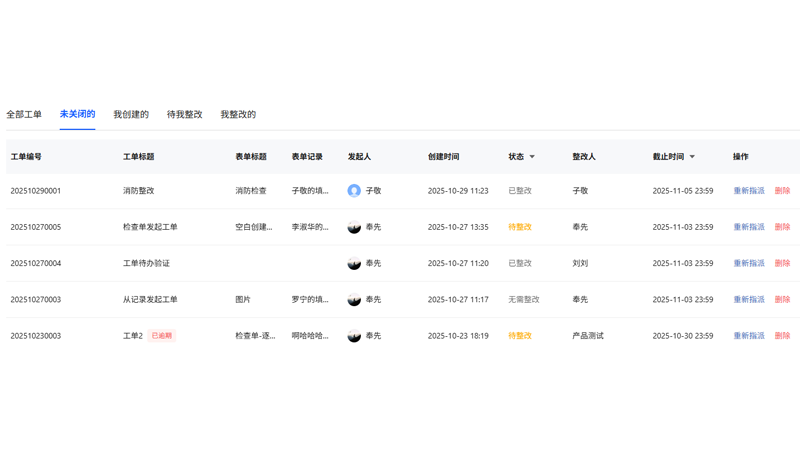
| 分类 | 说明 |
|---|---|
| 全部工单 | 所有相关的工单都会列出 |
| 未关闭的 | 仍然在进程中的工单 |
| 我创建的 | 自己发起创建的工单 |
| 待我整改 | 指派给当前账号进行整改,还没有进行的工单 |
| 我整改的 | 指派给当前账号进行整改,已经整改的工单 |
在工单列表中,可以通过点击 状态 右侧的三角来筛选不同状态的工单,也可以通过点击 截止时间 右侧的三角来筛选不同时间段截至的工单。
在最右侧的 操作 中,对于还没有关闭的工单,可点击 重新指派 来更换整改人,也可点击 删除 来删掉该工单。
详见《工单的跟踪与处理》
四、应用
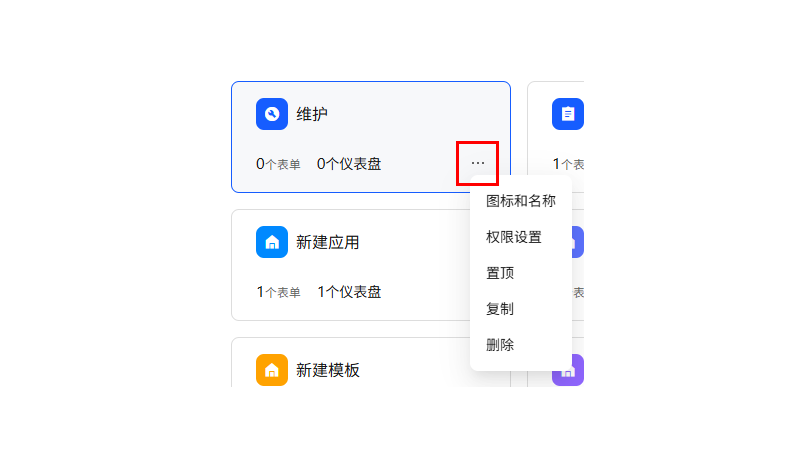
我的应用页面,包含所有和当前用户相关的应用,点击即可进入。鼠标指针移动到应用卡片右下方的三点,会显示该应用的必要操作项。
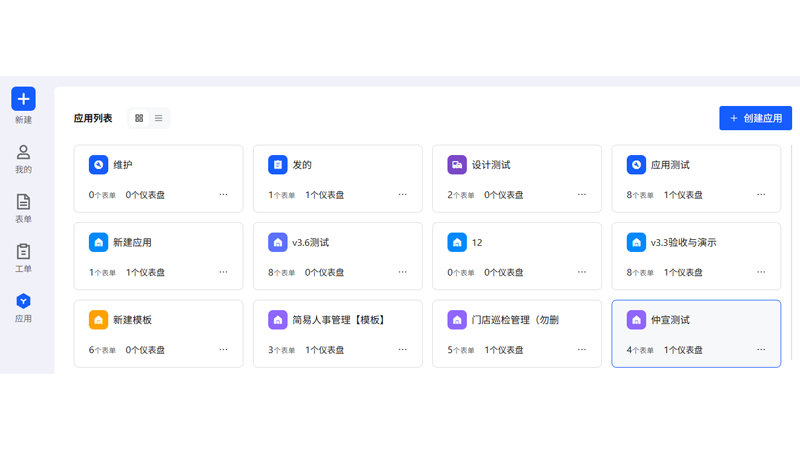
如果需要创建新的应用,可点击 创建应用 按钮。
详见《如何创建应用》
五、我的待办
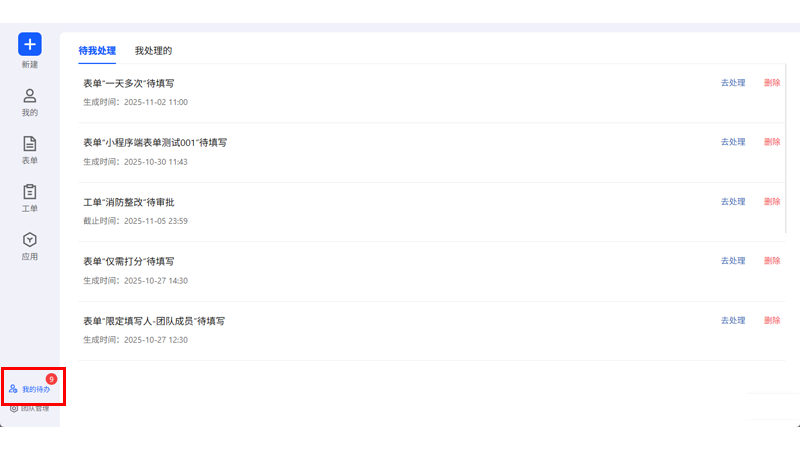
在左下角,有 我的待办 入口,里面列出了和自己相关的表单、填写记录和工单。
| 分类 | 说明 |
|---|---|
| 待我处理 | 显示所有需要自己填写的表单、需要自己审批的填写记录以及需要自己处理(整改或审批)的工单 |
| 我处理的 | 显示自己审批的填写记录以及处理(整改或审批)的工单 |
六、右上角功能
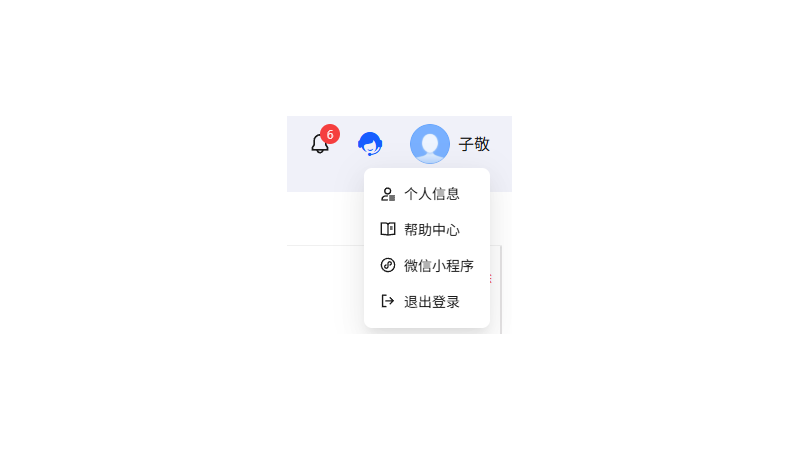
页面右上角包含通知提醒、联系客服和个人信息菜单。其中,点击联系客服会打开微信跳转页面。下面重点说一下通知提醒和个人信息菜单。
消息通知
在消息通知可查看相关表单的填写提醒。鼠标移动到 小铃铛 图标上,会显示最近的提醒,点击 查看更多 或通知提醒图标会直接打开站内消息页面,显示所有通知,点击通知可查看详情(适用于表单类)。
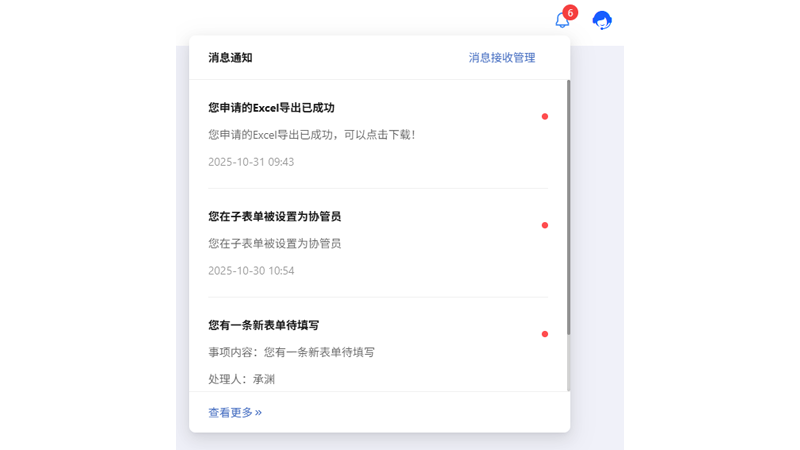
团队创建人和超级管理员点击消息通知菜单右上方 消息接收管理,会进入管理页面,可对团队的消息接收策略进行管理。
详见《消息提醒设置》
个人信息菜单
包含 个人信息、邀请成员、新手引导、帮助文档 和 退出登录 的按钮。
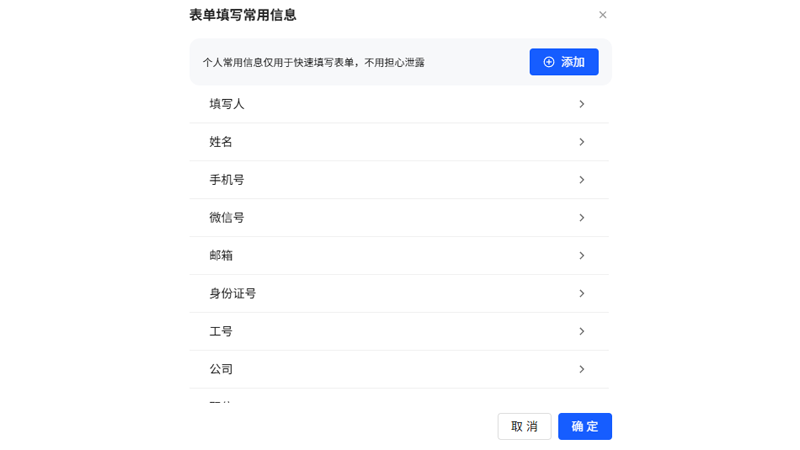
点击进入个人信息页面,可对个人信息进行编辑,还可以添加表单填充常用信息,也可注销账号、退出团队。
帮助中心
点击进入帮助中心页面。
微信小程序
显示小程序码。
退出登录
点击后退出登录。
七、团队管理
团队设置
点击左下角的【团队设置】,会进入其首页,也就是团队设置的页面,可以查看和修改当前团队的基础信息,也可以升级团队版本(如果已经是专业版则无法再升级)或者给付费版团队续费,或者在当前版本的基础上增购配置,如团队成员数量、空间、管理员数量等(仅限付费版可升级)。
详见《如何购买、续费以及升级配置》
鼠标指针移动到团队管理入口,会直接显示简易的团队信息,并且有续费入口,如下图。
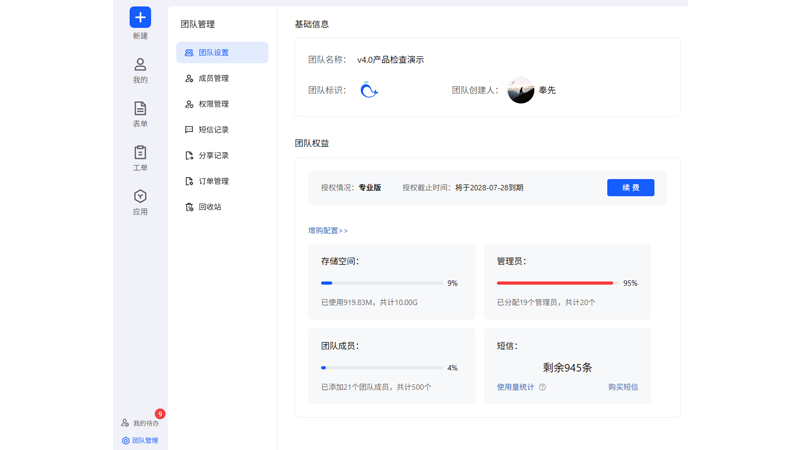
如果是团队创建人,可以在右下方进行转让团队和解散团队的操作。
详见《团队的创建、转让、解散》
成员管理
有权限的管理员可对团队成员进行管理操作。在成员管理页面,包含团队组织架构的列表(左侧),右侧是当前部门的成员列表。默认是整个团队的成员列表。
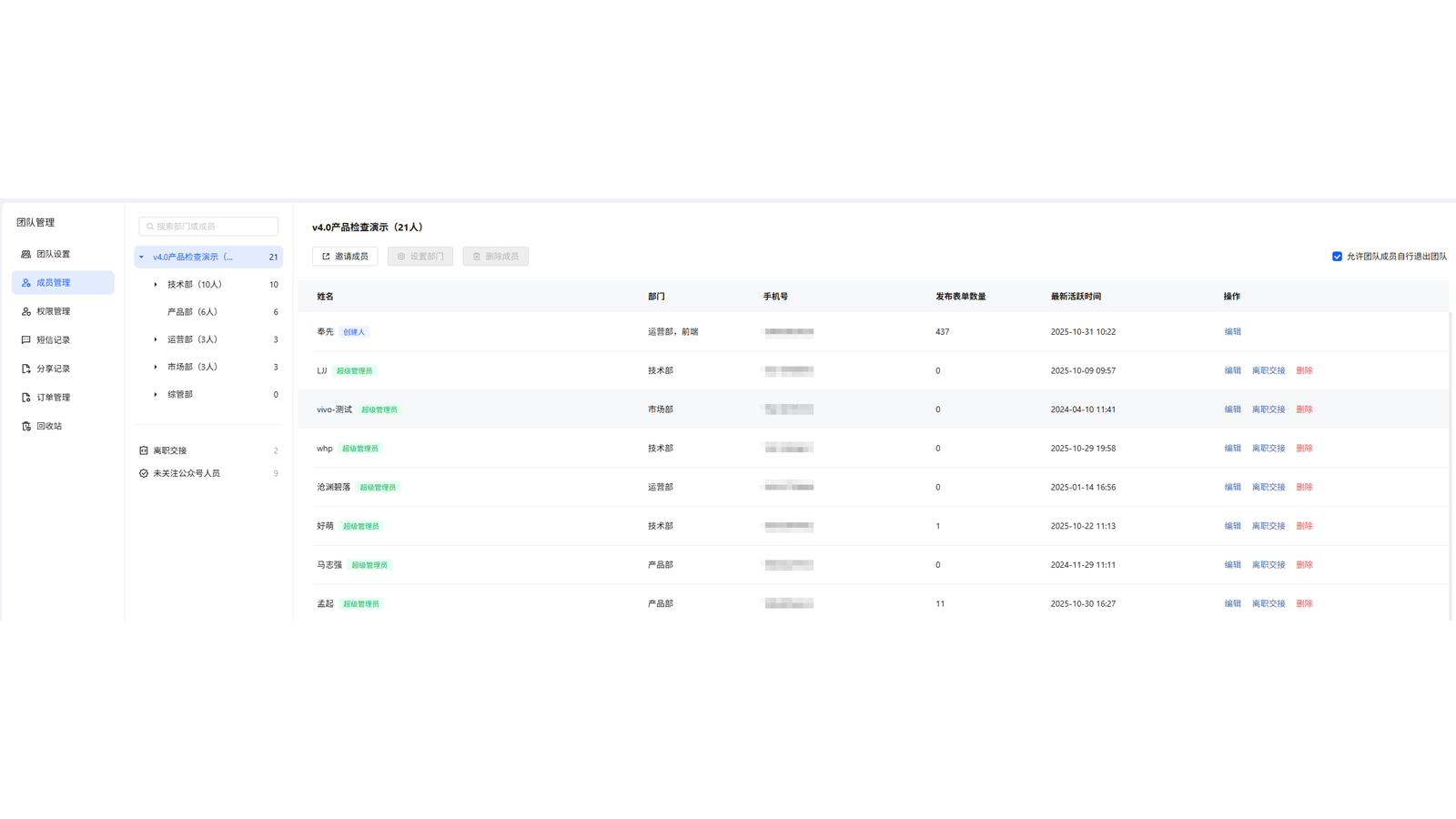
点击 邀请成员,会列出邀请链接和小程序码,转发给要邀请的人员,可点击链接或扫码进入团队。
勾选某一位或多位成员后,可对选中的成员进行部门设置,或者删除操作。点击右侧的 编辑,可以修改成员姓名和部门。点击 离职交接,可以对当前成员的表单、工单等资料进行交接,交接完成后离职。或者直接删除该成员。此外,部门列表下方有 离职交接 页面入口,创建人和超级管理员可以查看离职交接情况。
详见《员工离职如何处理》
在团队组织架构列表中,可以对部门进行编辑和增删,点击部门名称右侧的三点,即可进行增删子部门和重命名、移动当前部门显示位置等操作。
详见《如何设置部门、添加成员》
最后 未关注公众号人员 入口,点击进入后可查看未关注企鲸公众号的团队成员,他们无法收到表单和团队通过公众号渠道发布的各类通知,管理人员可提醒他们及时关注。
详见《消息提醒设置》
权限管理
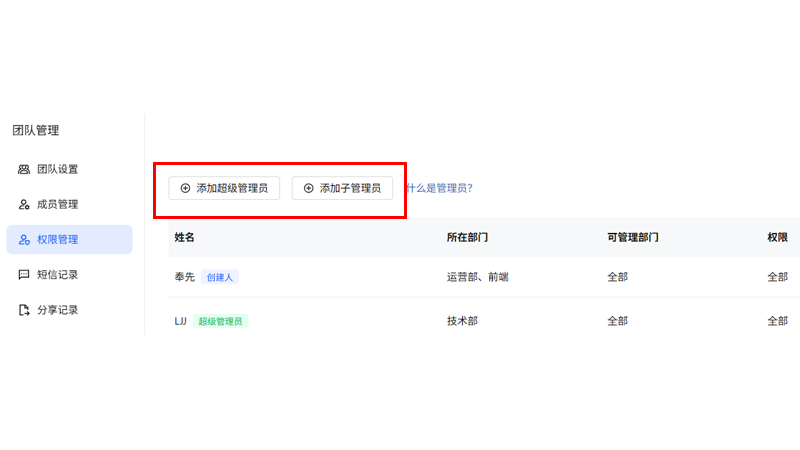
管理员可对现有管理员进行权限设置,或者新增 / 删除管理员,其中团队创建人和超级管理员拥有最高权限。
团队创建人和超级管理员点击上方 添加超级管理员 和 添加子管理员 可扩展当前管理员人数,如果团队管理员剩余名额不足,可点击右上方 增购管理员 来增加名额。
子管理员可分管某一个或几个部门的某些功能,具体权限可根据实际需要灵活分配。
详见《如何设置团队管理员》
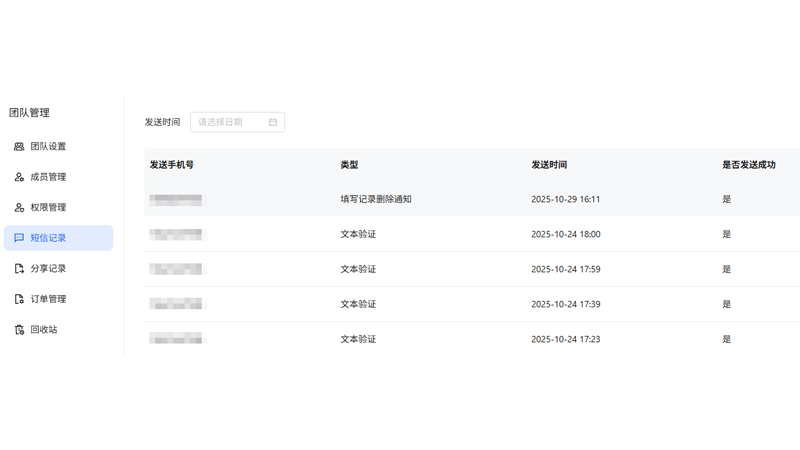
短信记录
记录了团队已发送的短信情况,包含接收手机号、短信的类型、发布时间和是否发送成功。可在上方 发送时间 中选择具体日期进行筛选。
分享记录
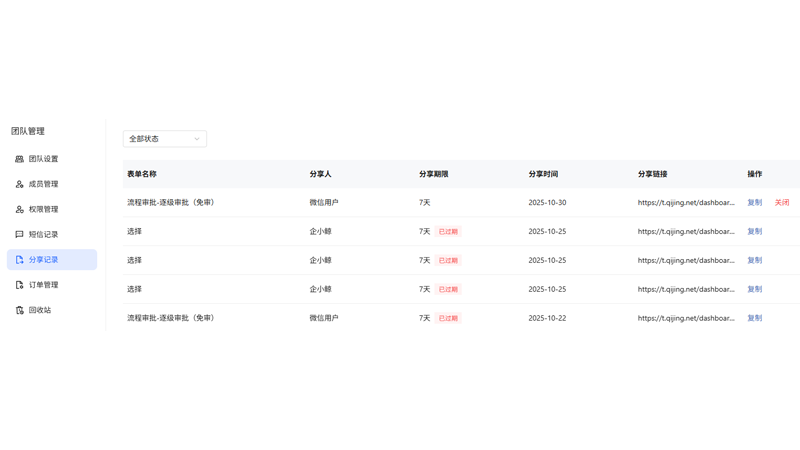
记录了团队已分享的表单情况,包含表单名称、分享人、分享期限、分享时间、分享链接。可对已分享的记录进行复制,还有效的可以提前关闭。可在上方下拉菜单按照状态进行筛选。
订单管理
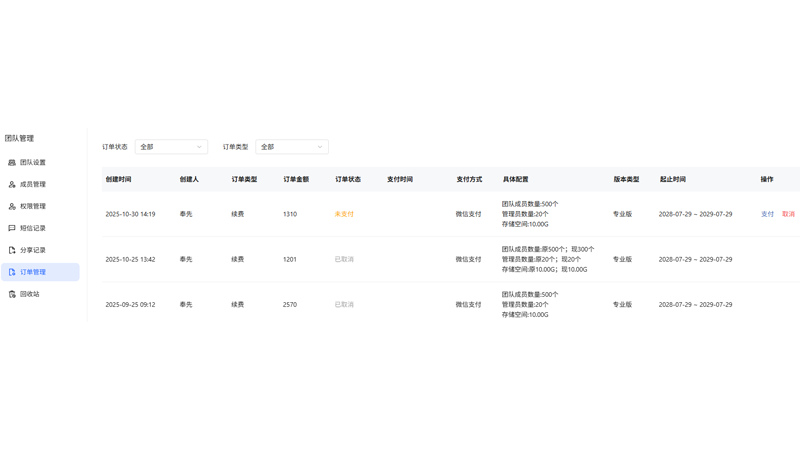
当前账号的订单都会在此列出,可利用上方 订单状态 和 订单类型 进行筛选。
回收站
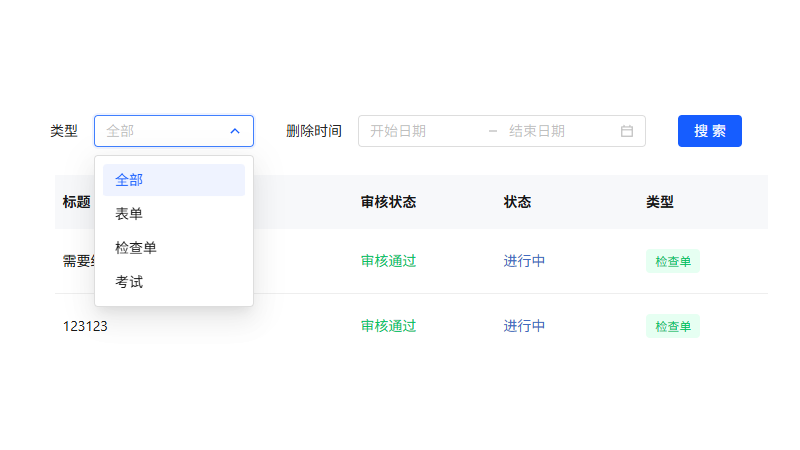
被删除的表单会首先进入回收站,可在上方按照 类型 和 删除时间 进行筛选。如果发现表单还有用,可以在此恢复。如果确认表单完成使命,可彻底删除,释放团队空间。
⚠️ 注意:被彻底删除的表单无法恢复,谨慎操作。
详见《回收站》