
如何设置部门、添加成员
如何设置部门、添加成员
本文介绍部门层级设置与成员邀请、添加的操作方法。
一、成员管理页面
进入【团队设置】,选择【成员管理】,可以看到左侧是部门列表,右侧是成员列表。
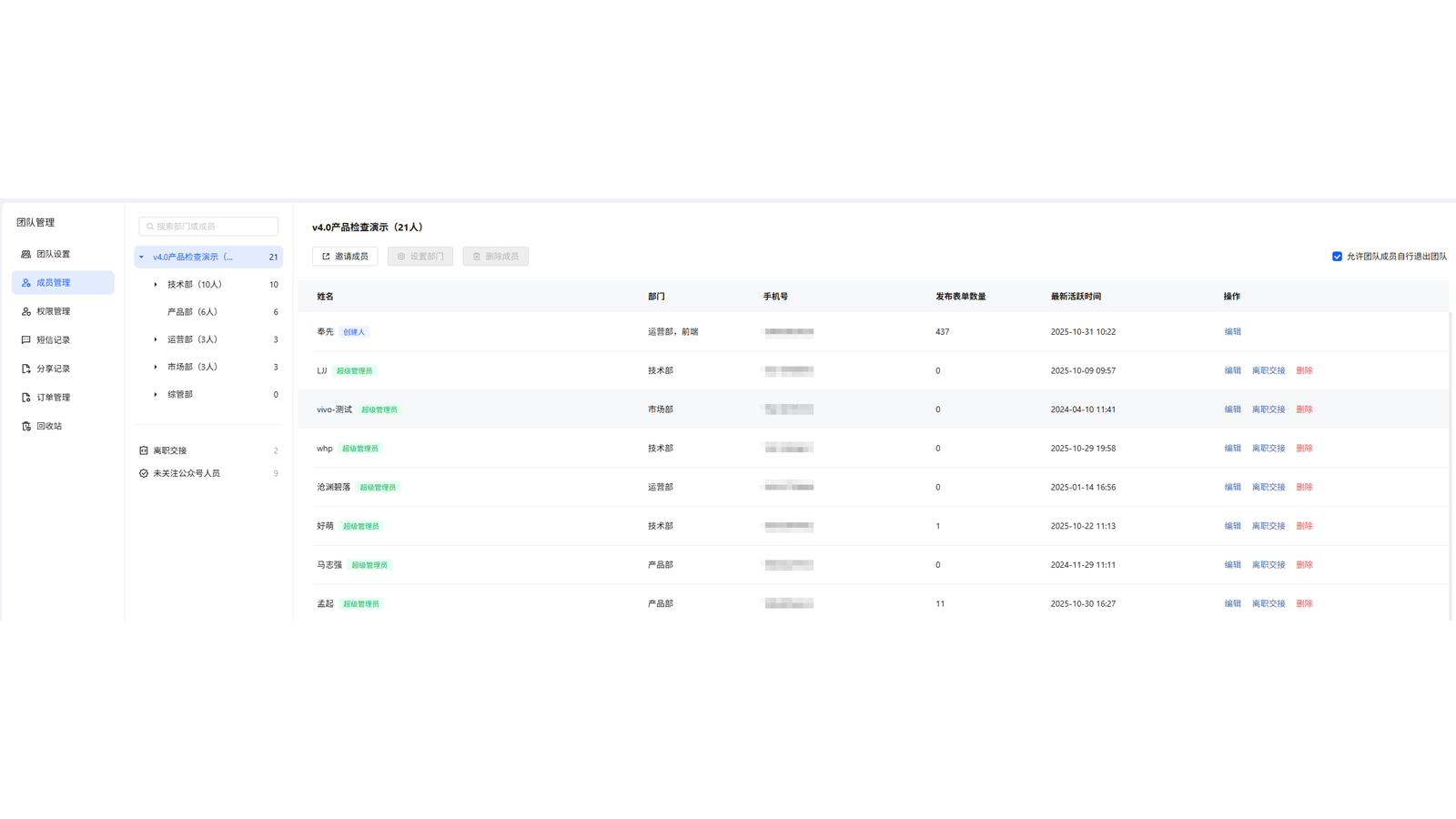
△电脑端
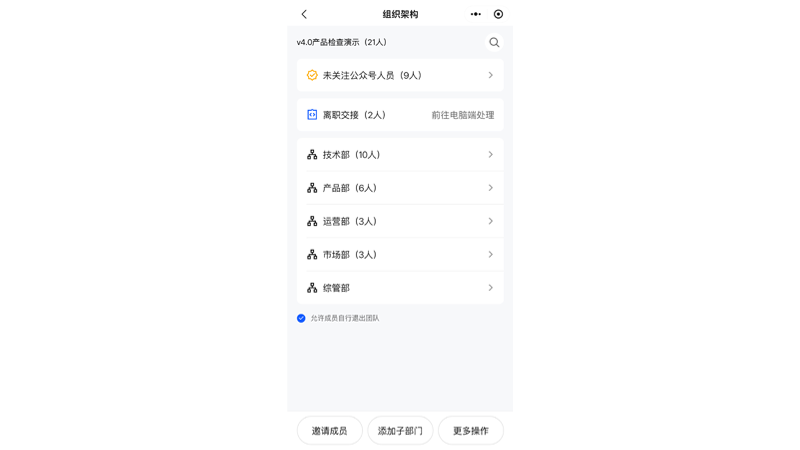
△手机端
二、如何设置部门
如果团队有部门管理的需要,可以在【成员管理】处增加部门。
选择部门与不选择部门的区别:
| 区别 | 说明 |
|---|---|
| 发布 | 可以直接选择该部门内的成员,无需单独搜索或查找个人 |
| 筛选、查看数据 | 发布人或者管理员在查看记录时,可使用按部门筛选,就能看到在这个部门内的成员的填写记录 |
| 导出数据 | 填写完成后,发布人可导出某一个部门成员的数据,无需导出全部 |
| 管理 | 可设置分级管理员管理某一个部门及下级部门,层级清晰,方便管理 |
设置方法
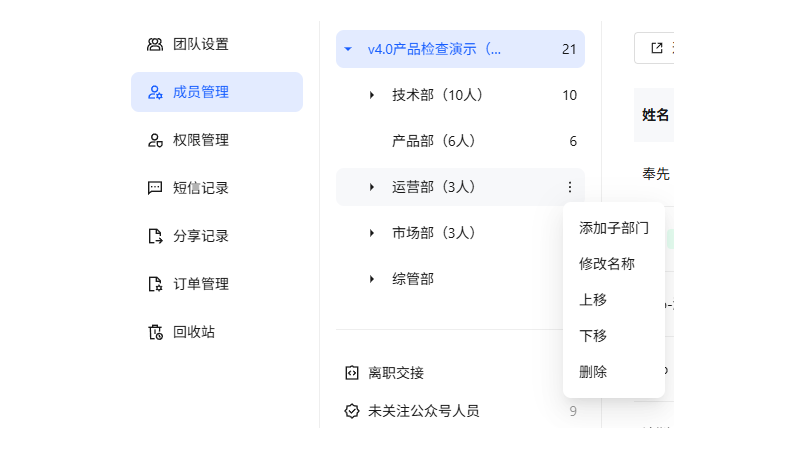
电脑端鼠标移动到已有的部门名称右侧竖排三点上,点击会显示 添加子部门。
输入子部门的名称,点击 确定,完成创建,部门名称可随时修改。
子部门可再按照上述方式继续创建其子部门。
手机端可直接在【成员管理】页面底部点击 添加子部门 进行添加。部门管理可进入部门页面后,点击右下方 更多操作 进行。
⚠️ 注意:若要删除子部门,该部门内不能有成员。
部门相关限制:
| 限制项 | 说明 |
|---|---|
| 部门最大层级 | 5 级 |
| 部门总数 | 不超过 1 万个 |
| 每个部门下的子部门 | 不超过 1 万个 |
| 团队成员数量 | 不允许超过 10 万个 |
| 每个成员所属部门 | 最多 10 个 |
| 每个成员姓名 | 不得超过 32 个字符 |
| 每个部门名称 | 不得超过 64 个字符 |
三、如何添加成员
团队创建成功后,该团队的创建人可以邀请成员加入。
邀请方法
电脑端
- 电脑端在【成员管理】页面点击 邀请成员。
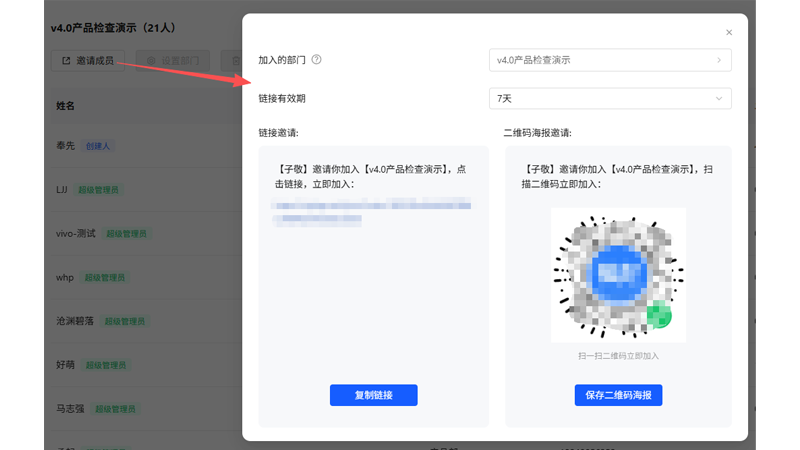
加入的部门默认为团队(不分配部门),也可调整为某个子部门。
链接有效期默认为 7 天,最少可以调整为 1 天,最多不限时间(永久有效)。
团队管理员可通过链接或二维码的形式,邀请团队成员加入。
手机端
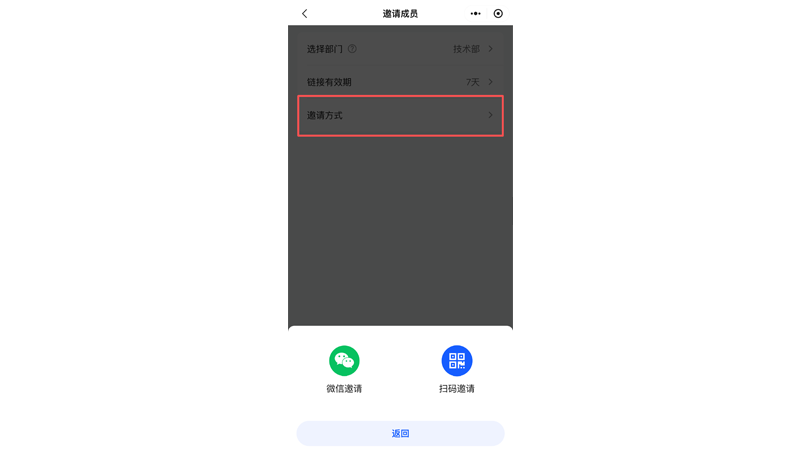
在【工作台】→【成员管理】中,点击下方 邀请成员。
设置好邀请的部门、链接有效期。
点击 邀请方式,可选微信邀请(给好友或群发送小程序卡片),以及扫码邀请(保存二维码图片,可发给需要的人)。